클로드멤(claude-mem)
AI는 대화가 끝나면 지난 일을 잊습니다. 이 도구는 AI가 일하는 동안 메모를 남겨 두었다가, 다음 대화를 열 때 그 메모를 전해 줍니다. 무엇이 저장되고 어디로 가는지도 정리했습니다.
공식 저장소의 README와 공식 문서(설치, 시작하기, 비공개 태그, 자동 가림, 설정, 클라우드 동기화, 텔레메트리, 백업)를 2026-11-16에 읽고 정리했습니다. 이 Mac에서는 `claude plugin list`, `claude plugin details`, `claude plugin uninstall --help`만 실행했고 설치, 삭제, 설정 변경은 하지 않았습니다.
다섯 살에게 설명하면
로봇 친구는 자고 일어나면 어제 놀았던 걸 다 잊어버려요.
claude-mem은 로봇에게 그림일기장을 주는 거예요. 놀고 나면 일기장에 짧게 적어 둬요.
다음 날 일기장을 펼쳐 보고 "어제 성 쌓다 말았지!" 하고 이어서 해요. 일기장은 내 방 서랍(내 컴퓨터)에 들어 있어요.
카드로 보기
옆으로 넘겨 보세요. 그림을 누르면 크게 보입니다.

읽기 전에
Claude Code는 Anthropic이 만든 AI 코딩 도구입니다. 글자로 명령을 입력하는 창(터미널)에서 AI와 대화하며 일을 맡깁니다. Claude Code를 처음 들으셨다면 → Claude Code 글
- 준비물: 컴퓨터, Claude Code가 설치된 터미널, Claude 계정. 공식 문서는 Node.js(프로그램을 돌리는 바탕 도구) 20.19 이상이 필요하다고 적습니다. 요금은 Claude Code 글을 보세요. 클로드멤 자체의 요금은 아래 표를 보세요.
- 걸리는 시간: 설치 명령은 두 줄입니다.
- 설치하면 이 도구가 내 컴퓨터의 파일을 읽을 수 있습니다. 더 중요한 것은, AI가 일하며 보고 한 내용을 이 도구가 자동으로 모아 저장한다는 점입니다. 어디에 저장되고 무엇이 밖으로 나가는지는 "직접 해 보기"의 "지우는 법과 내 자료가 저장되는 곳"에 공식 문서에서 읽은 대로 적었습니다. 설치 전에 꼭 읽어 주세요.
쓰기 전과 후
풀고 싶은 일 하나로 비교합니다. "어제 하던 작업을 오늘 이어서 하고 싶다."
AI와의 대화는 한 번의 통화와 비슷합니다. 대화를 닫으면 AI는 그 내용을 기억하지 못합니다. 다음 날 새 대화를 열면 AI는 나를 처음 만난 사람처럼 대합니다. 어제 무엇을 만들었는지 처음부터 다시 설명해야 합니다.
클로드멤을 쓰면 AI가 일하는 동안 다른 AI가 옆에서 메모를 합니다. 다음 대화를 열 때 그 메모의 목록이 AI에게 전달됩니다. 그래서 AI가 "어제 이런 일을 했고 이게 남았습니다"라고 시작할 수 있습니다. 아래 그림이 그 차이입니다. 공식 문서가 설명하는 흐름을 그린 것이고, 이 Mac에서 같은 대화를 해 본 화면은 아닙니다.
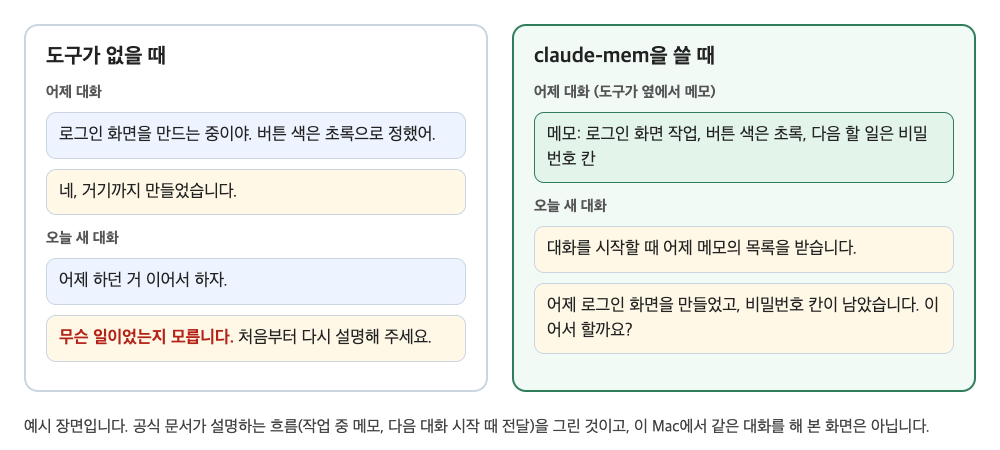
설명을 위해 다시 그린 그림입니다.
한눈에 보기
| 질문 | 짧은 답 |
|---|---|
| 무엇인가요? | AI가 일하는 동안 한 일을 메모로 남기고, 다음 대화를 열 때 그 메모를 AI에게 전해 주는 플러그인(기존 도구에 기능을 덧붙이는 부품)입니다. |
| 믿을 만한가요? | 만든 사람은 Alex Newman(저장소 thedotmack/claude-mem)입니다. 라이선스는 Apache-2.0(공개된 코드를 정해진 조건에서 쓰고 고치게 하는 조건)입니다. 별(GitHub에서 관심 표시를 한 사람 수)은 약 11.7만 개, 마지막 갱신은 2026-11-16입니다. 2026-11-16 GitHub 조회. 별이 많다고 안전이 보증되지는 않습니다. 이 도구는 내 대화의 내용을 모으는 도구라서, 안전은 "직접 해 보기"의 "지우는 법과 내 자료가 저장되는 곳"을 읽고 직접 판단해 주세요. |
| 무엇이 달라지나요? | 새 대화를 열 때 지난 작업의 메모 목록이 자동으로 AI에게 전달됩니다. |
| 어디서 쓰나요? | Claude Code입니다. README는 Codex, Cursor, OpenCode 같은 다른 AI 도구도 지원한다고 적습니다. 이 글은 Claude Code를 기준으로 씁니다. |
| 직접 불러야 하나요? | 아닙니다. 설치하면 알아서 돌아갑니다. 옛날 작업을 찾고 싶을 때만 AI에게 "지난번에 뭐 했는지 찾아 줘"라고 부탁합니다. |
| 돈이 드나요? | 코드는 무료 오픈소스입니다. 다만 메모를 만드는 AI는 기본 설정에서 내 Claude 계정을 쓴다고 설정 문서에 나와 있어, 내 사용량이 줄 수 있습니다. 설치 프로그램(npx 방식)에는 클로드멤 자체 서비스의 30일 무료 체험 안내가 나온다고 README에 있습니다. 그 뒤 요금은 결제 전에 공식 요금 페이지를 확인하세요. |
이런 분께 맞아요 / 안 맞아요
맞는 분
- 며칠에 걸쳐 같은 작업을 이어 하면서, 매번 AI에게 처음부터 설명하기가 지겨운 분.
- 같은 실수를 AI가 되풀이하는 것을 겪은 분. README는 AI가 "이미 같이 고친 실수를 다시 밟는다"고 적습니다.
- 내 컴퓨터 안에 기록이 쌓이는 것이 괜찮은 분.
안 맞는 분
- 회사 기밀, 고객 정보, 비밀번호가 오가는 작업을 AI와 하는 분. 이 도구는 AI가 읽고 쓴 내용을 기록으로 남깁니다. 비공개 태그가 있지만 직접 감싸야 합니다. 자세한 것은 아래 "지우는 법과 내 자료가 저장되는 곳" 절을 보세요.
- 한 번 쓰고 마는 작은 일만 하는 분. 기억이 필요 없습니다.
- 사용 정보가 밖으로 나가는 것이나 자동 업데이트가 싫은 분: 둘 다 기본으로 켜져 있습니다. 아래 "지우는 법과 내 자료가 저장되는 곳" 절을 보세요.
- 도구가 빨리 바뀌는 점도 알아 두세요. 이 Mac에는 15.18.4가 있고(직접 확인) 공개된 최신은 15.19.0이었습니다. 명령과 설정 이름이 바뀔 수 있으니 공식 문서에서 확인하세요.
바쁘신 분은 여기까지만 읽어도 이 도구가 무엇인지 아실 수 있습니다. 아래는 원리와 직접 써 볼 분을 위한 내용입니다.
어떻게 작동하나요
일기를 대신 써 주는 비서에 비유해 봅니다. 나는 일을 하고, 옆에 앉은 비서가 "오전에 무엇을 읽었고 무엇을 고쳤다"를 짧게 적어 둡니다. 다음 날 아침 나는 그 쪽지의 제목 목록만 받습니다. 더 알고 싶은 쪽지는 그때 펼쳐 봅니다.
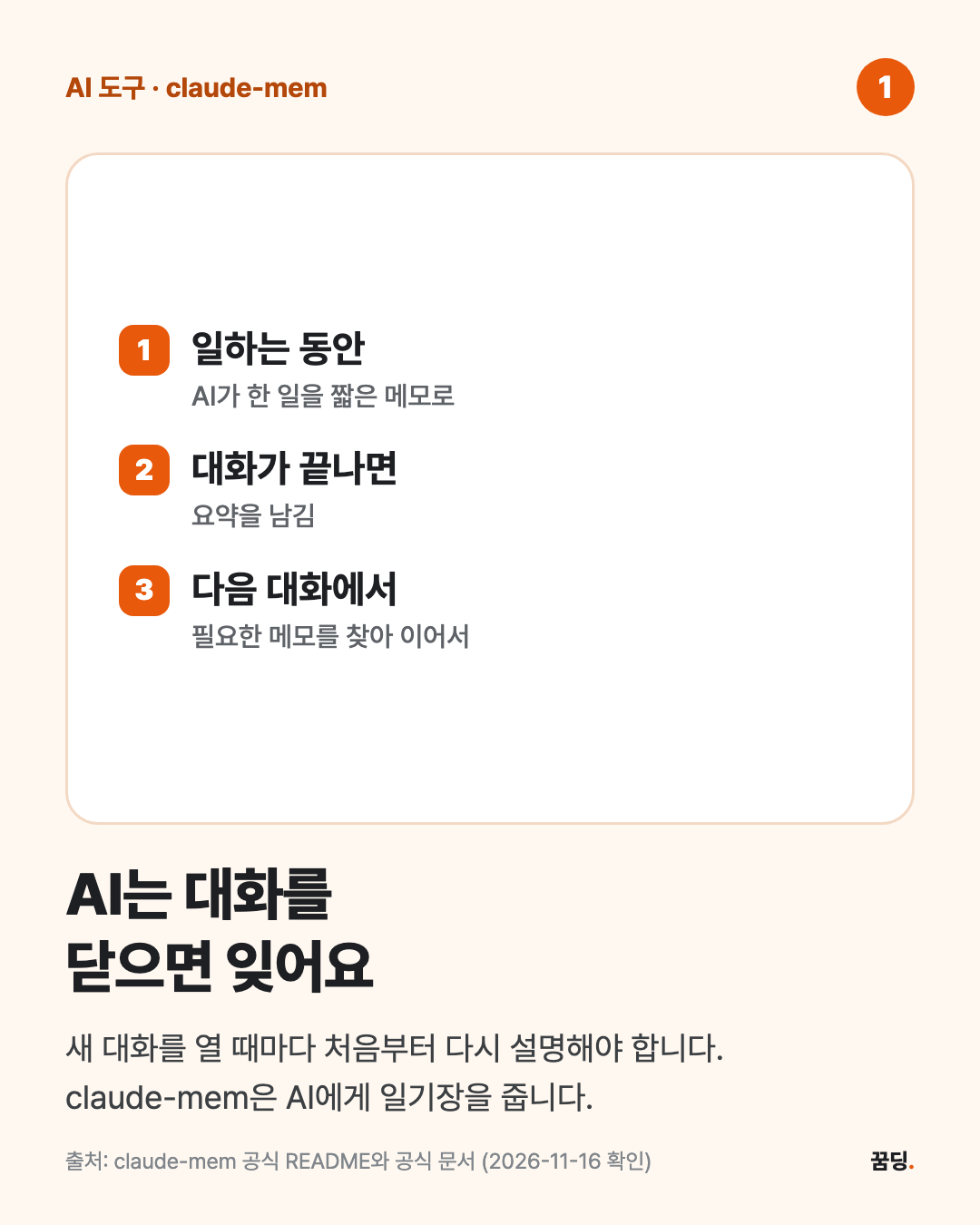
AI는 왜 잊나요. 지금의 AI는 한 번의 대화 안에서 읽은 것만 기억합니다. 대화가 끝나면 그 내용은 AI 안에 남지 않습니다. 이 도구는 AI를 바꾸는 것이 아니라, 대화 밖에 메모장을 하나 더해 줍니다.
세 단계. 공식 README가 설명하는 흐름입니다.
- AI가 일합니다. AI가 파일을 읽고, 고치고, 명령을 실행할 때마다 훅(hook, 정해진 때에 저절로 실행되는 작은 프로그램)이 그 내용을 내 컴퓨터 안의 작은 프로그램(워커)에 넘깁니다.
- 관찰자가 메모합니다. 관찰자는 메모만 맡은 두 번째 AI입니다. 활동을 짧은 메모(관찰)로 바꾸고, 대화가 끝나면 요약을 씁니다.
- 다음 대화가 시작될 때 전달됩니다. 이 프로젝트에서 중요한 메모의 목록을 AI가 받고, 자세한 내용은 필요할 때만 불러옵니다.
공식 문서에 따르면 기억 전달은 같은 프로젝트의 두 번째 대화부터 시작됩니다. 시작하기 문서에 따르면 기본으로 이 프로젝트의 최근 메모 50개를 가져옵니다.
무엇을 메모하나요. 시작하기 문서는 파일 읽기, 새 파일 만들기, 파일 고치기, 명령 실행, 검색 같은 도구 사용을 모두 기록한다고 적습니다. 메모 하나에는 제목, 설명, 알게 된 사실, 종류(결정, 버그 수정, 새 기능 등), 관련 파일 이름이 들어갑니다. 요약에는 내가 부탁한 것, 조사한 것, 알게 된 것, 끝낸 것, 다음에 할 일이 들어갑니다.
좋은 점
- 이어서 일하기가 쉬워집니다. 새 대화가 어제의 메모 목록을 받고 시작합니다.
- 자동입니다. 공식 문서는 설치하면 따로 할 일이 없다고 적습니다.
- 목록만 먼저 줍니다. 자세한 내용은 AI가 필요할 때만 엽니다. README는 목록 한 줄이 자세한 기록 한 건의 대략 10분의 1 크기라고 적지만, 이 비율이 실제로 얼마나 아끼는지 측정한 값은 아니라고 스스로 밝힙니다.
- 지난 일을 찾을 수 있습니다.
mem-search(기억 찾기) 스킬(AI가 읽고 따르는 지시문 묶음)이 목록, 앞뒤 흐름, 자세한 내용의 세 단계로 찾습니다. - 비밀로 하고 싶은 부분을 저장에서 빼는 장치가 문서에 있습니다. 아래 "개인정보" 부분을 보세요.
- 기록을 내가 열어 볼 수 있습니다. 공식 문서는 내 컴퓨터에서 열리는 화면(뷰어)이 있다고 적습니다.
사례
공식 README. 저장소 첫 화면은 이렇게 소개합니다. 새 대화마다 AI가 같은 파일을 다시 읽고, 같은 질문을 다시 하고, 이미 고친 실수를 되풀이합니다. 클로드멤은 이것을 줄이려는 도구입니다.
시작하기 문서의 흐름. 공식 문서가 그리는 하루는 이렇습니다. 대화를 열면 최근 작업의 맥락이 자동으로 나타납니다. 평소처럼 일합니다. AI가 답을 마치면 요약이 저장됩니다. 다음 대화에서 지난 작업이 나타납니다.
이 Mac. 이 Mac에는 설치돼 있고 사용 중입니다(직접 확인).
위 영상은 Repocast 채널의 28초짜리 한국어 짧은 영상 「클로드-멤: AI 코딩 기억 플러그인」(2026-03-16)입니다. 이 도구가 무엇인지만 짧게 소개하고 설치는 다루지 않습니다. 회사 도입 사례는 찾지 못했습니다.
직접 해 보기
직접 써 볼 분만 읽으셔도 됩니다. 명령은 한 번에 하나씩 입력합니다.
설치하기 전에, 내 정보는 어디로 가나요
이 도구는 AI가 한 일을 기록으로 남깁니다. 무엇이 저장되고, 어디로 나가고, 어떻게 빼고 지우는지는 아래 "지우는 법과 내 자료가 저장되는 곳"에 모았습니다. 설치 전에 먼저 읽어 주세요.
설치 방법
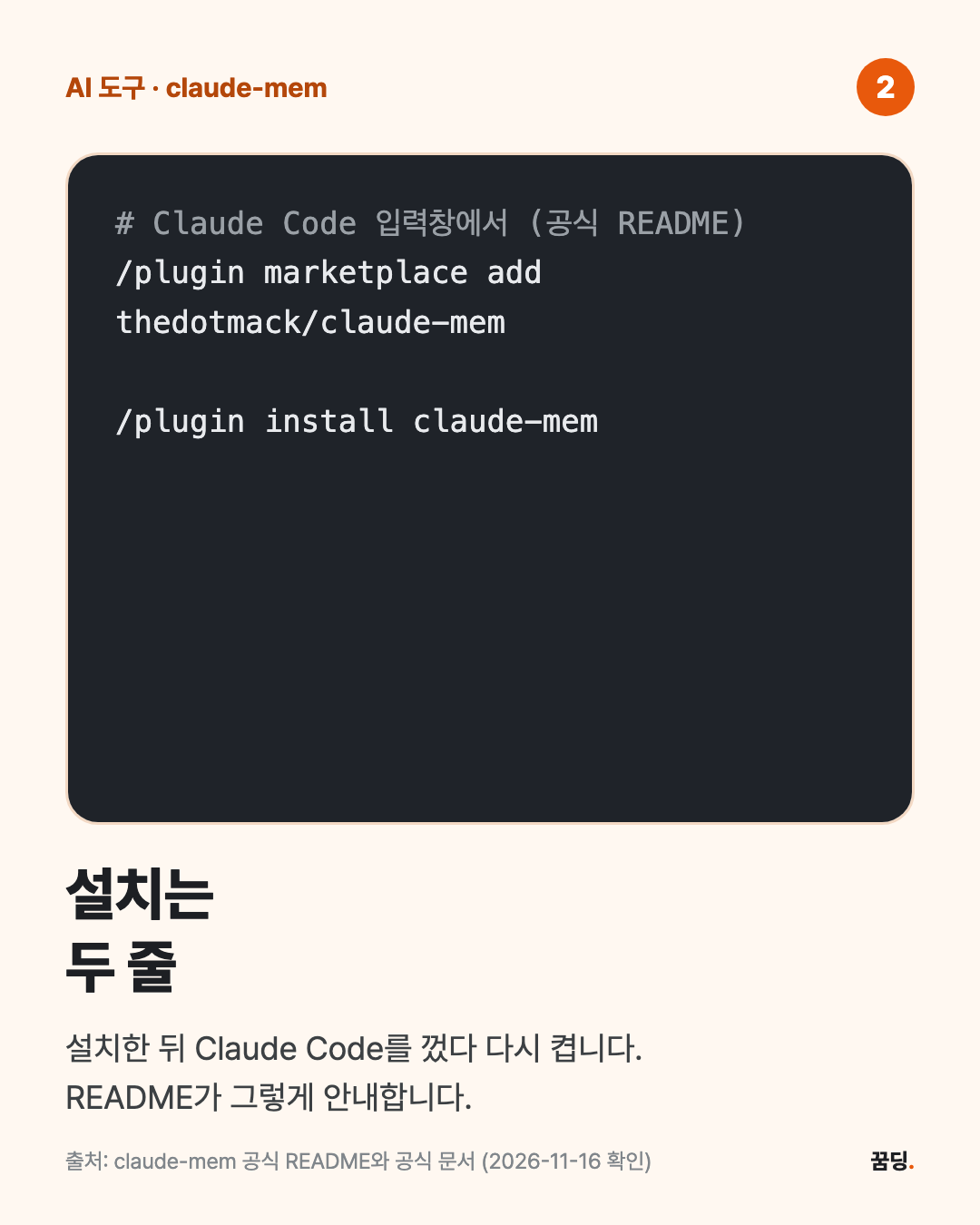
Claude Code 입력창에서 아래 두 줄을 한 줄씩 입력합니다. 공식 README가 적은 마켓플레이스(플러그인을 모아 둔 곳) 설치 방법입니다. 첫 줄은 이 저장소를 목록에 더하고, 둘째 줄은 설치합니다.
/plugin marketplace add(목록에 더하기)와 /plugin install(설치)입니다.
/plugin marketplace add thedotmack/claude-mem
/plugin install claude-mem
그다음 Claude Code를 껐다 다시 켭니다. README가 다시 시작하라고 안내합니다.
- 이 명령들은 README에 적힌 것입니다.
- README에는
npx claude-mem install(다른 설치 방법)이라는 다른 설치 방법도 있습니다. 이 방법은 설치 중에 클로드멤 서비스에 로그인하라는 안내(이메일 링크)와, 30일 무료 체험을 시작하려면 결제 수단을 묻는 화면이 나올 수 있다고 README에 적혀 있습니다. 로그인을 건너뛰는 방법도 같은 곳에 있지만, 이 글은 앞의 두 줄 방법만 다룹니다. - 마켓플레이스 설치에서는 첫 대화에 텔레메트리 안내가 한 번 보인다고 텔레메트리 문서가 적습니다.
잘 됐을 때 보이는 화면
터미널에서 claude plugin list(설치 목록 보기)를 입력하면 설치된 플러그인이 나옵니다. 이 Mac에서 실제로 실행한 결과를 줄여서 다시 그렸습니다(직접 확인).
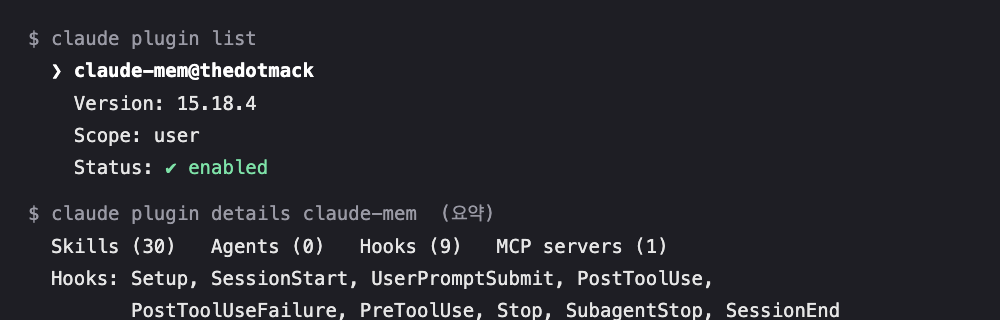
설명을 위해 다시 그린 그림입니다.
대표 활용법
1. 다음 날 이어서 일하기
따로 할 일은 없습니다. 같은 프로젝트 폴더에서 새 대화를 열면 됩니다. 기억 전달은 그 프로젝트의 두 번째 대화부터라고 공식 문서가 적습니다. 자세한 흐름은 다음 날 이어서 일하기 글에 있습니다.
2. 지난 일을 찾기
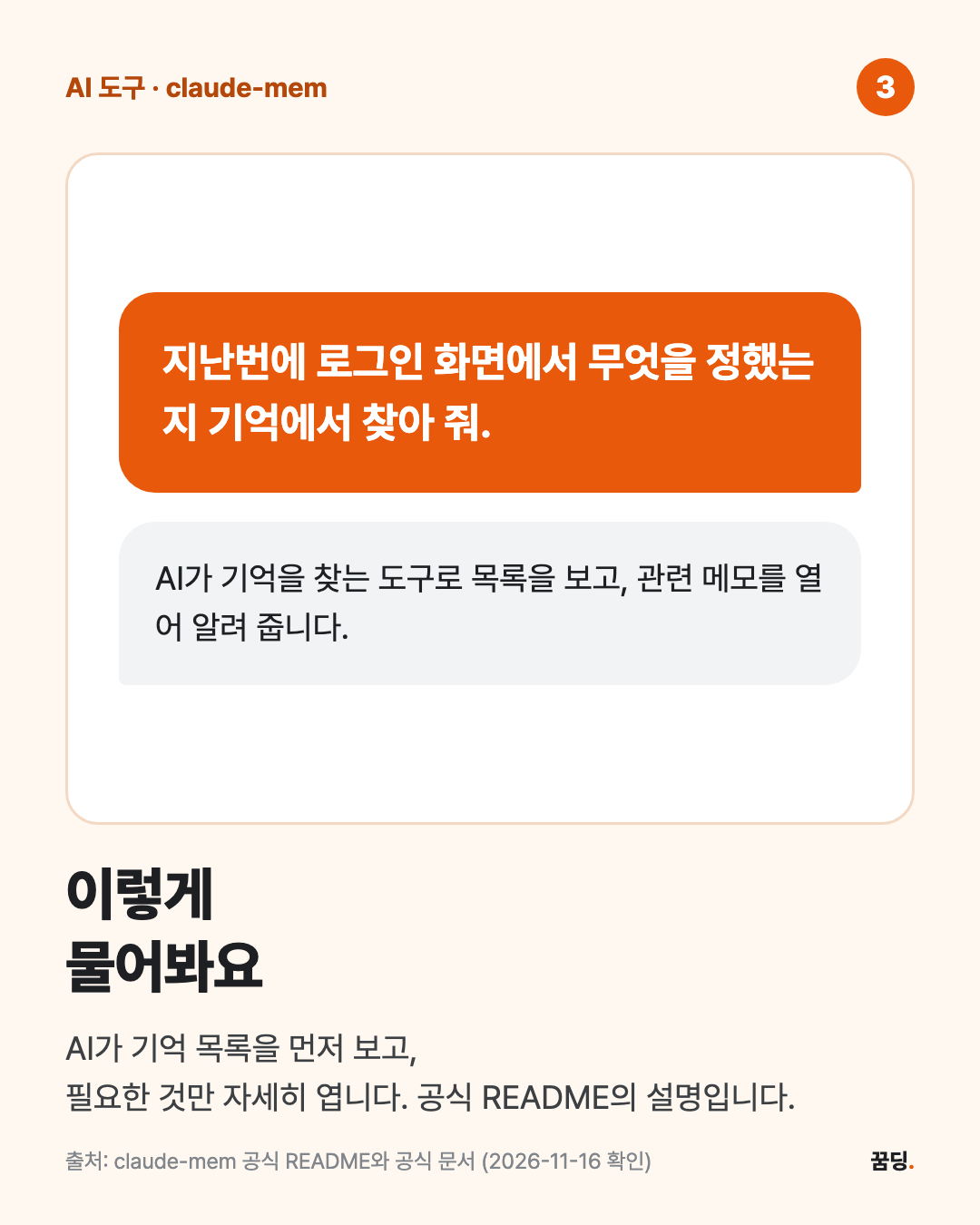
AI에게 평소 말로 부탁합니다.
지난번에 로그인 화면에서 무엇을 정했는지 기억에서 찾아 줘.
기대하는 모습은 AI가 기억을 찾는 도구(search, 목록 찾기)로 목록을 먼저 보고, 필요한 것만 자세히 여는 것입니다. 공식 README가 그렇게 설명합니다.
3. 기억에서 빼고 싶을 때
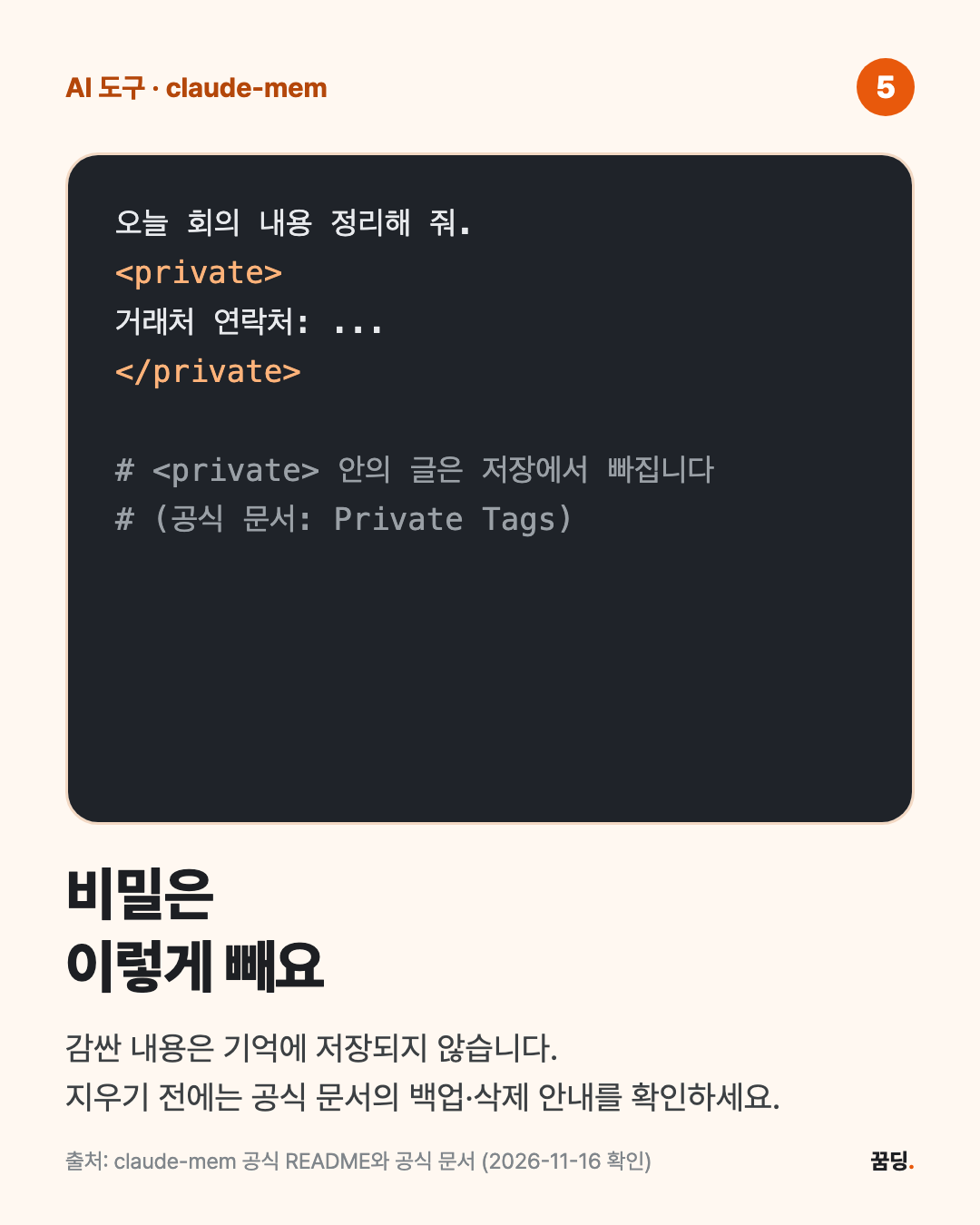
비밀로 하고 싶은 글을 <private>과 </private>로 감싸서 입력합니다. 아래 "지우는 법과 내 자료가 저장되는 곳"의 "저장에서 빼려면"을 보세요.
자주 막히는 곳
- 첫 대화에서 지난 기억이 안 보일 때: 같은 프로젝트의 두 번째 대화부터입니다. 공식 문서 설명입니다. 폴더가 다르면 다른 프로젝트로 봅니다. 설정 문서에 따르면 프로젝트 이름은 기본으로 폴더 이름에서 정해집니다.
- 설치 명령이 안 먹힐 때:
/plugin ...은 Claude Code 입력창에서 입력하는 명령입니다. 일반 터미널 입력줄에 치면 안 됩니다. - 설치 뒤에도 기억이 안 쌓일 때: README는 Claude Code를 다시 시작하라고 하고, 문제를 점검하는 명령
npx claude-mem doctor(점검 명령)가 있다고 합니다. - 사용량이 빨리 줄 때: 메모를 만드는 AI가 기본으로 내 Claude 계정을 쓴다는 설정 문서 내용과 관련이 있을 수 있습니다.
지우는 법과 내 자료가 저장되는 곳
이 도구의 핵심은 AI가 한 일의 기록입니다. 공식 문서가 말하는 것을 정리합니다.
1. 무엇이 저장되나요.
- AI가 쓴 도구의 이름과 입력, 결과에서 뽑은 메모(제목, 설명, 사실, 관련 파일 이름).
- 내가 입력한 말(프롬프트). 클라우드 동기화 문서가 "내가 입력한 프롬프트"를 동기화 대상으로 적고 있어 저장된다는 것을 알 수 있습니다.
- 대화가 끝날 때 쓰는 요약.
- 화면 캡처(스크린샷) 변환본. 설정 문서에 따르면 기본으로 켜져 있고, Settings의 "Keep images"를 끄면 됩니다.
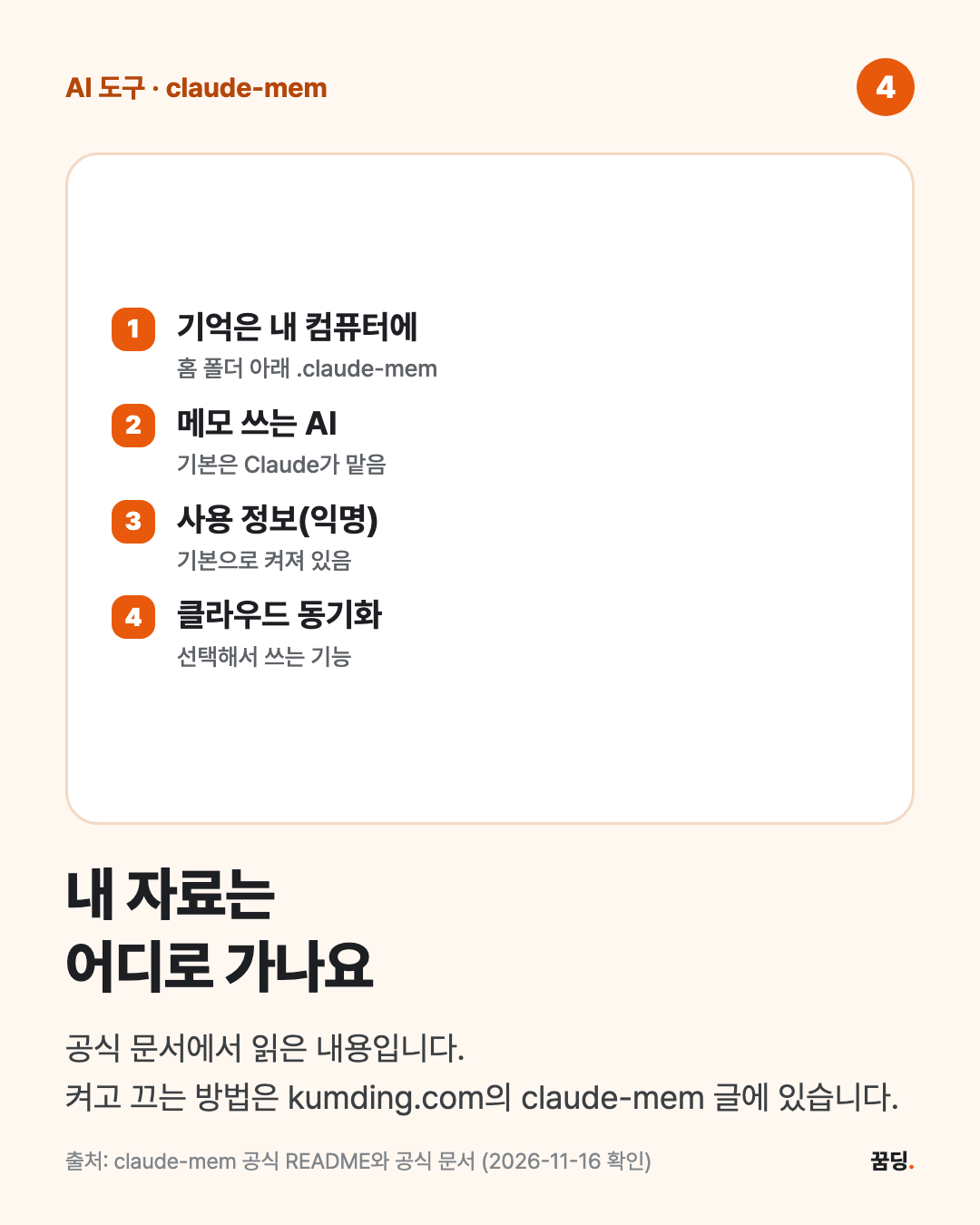
2. 어디에 저장되나요. 내 컴퓨터의 홈 폴더 아래 .claude-mem이라는 폴더입니다. README와 설정 문서가 적은 위치입니다. 안에 기억 데이터베이스(자료를 정리해 담는 파일 하나), 설정 파일, 로그(작동 기록), 캡처 변환본이 들어갑니다.
3. 밖으로 나가는 것이 있나요. 문서에서 네 가지를 찾았습니다.
- 메모를 만드는 AI(관찰자). 관찰자는 AI 모델이라 도구 활동의 내용을 읽어야 메모를 만들 수 있습니다. 설정 문서에 따르면 기본 설정은 Claude 모델을 내 Claude 계정으로 쓰는 것이고, 클로드멤 자체 서비스(cmem.ai), Gemini, OpenRouter 같은 다른 선택지도 있습니다. 고르는 모델에 따라 활동 내용이 그 회사로 전달될 수 있으니, 어느 모델을 쓸지 설정 문서에서 확인하고 고르세요.
- 익명 사용 통계(텔레메트리). 기본으로 켜져 있습니다. 문서는 대화 내용, 파일 경로, 소스 코드, 프로젝트 이름, 검색어, 이름, 이메일, IP 주소를 보내지 않는다고 적습니다. 보내는 것은 버전, 운영체제, 작동 횟수 같은 것입니다. 서버가 IP로 대략의 지역(나라, 지역, 도시)을 추정한 뒤 IP는 버린다고 합니다. 끄려면
npx claude-mem telemetry disable(통계 끄기)을 입력합니다. 표준 환경 변수(프로그램에 주는 설정값)DO_NOT_TRACK도 따른다고 합니다. - 클라우드 동기화(cloud sync). 선택 기능이고 켜야 작동합니다. 문서의 경고문은 이것을 켜면 메모와 내가 입력한 프롬프트 전체가 클로드멤 서비스(cmem.ai)의 내 계정으로 올라간다고 합니다. 내용이 내 컴퓨터에만 있어야 한다면 켜지 말라고 합니다.
- 자동 업데이트. 하루 한 번 새 버전이 있는지 확인하고 설치합니다. 내 기억이 나가는 것은 아니지만 내 컴퓨터의 프로그램이 저절로 바뀝니다.
CLAUDE_MEM_AUTO_UPDATE를false로 두면 꺼집니다.
4. 저장에서 빼려면. 공식 문서가 안내하는 방법입니다.
- 비공개 태그: 지키고 싶은 글을
<private>과</private>로 감쌉니다. 문서에 따르면 그 부분은 저장되지 않고, 도구가 읽은 파일 내용과 명령 결과 안에 있어도 걸러집니다. 별도 설정은 필요 없습니다. 단, 대화 중에는 Claude가 그 내용을 그대로 봅니다. 저장만 막는 것입니다. 문서도 비밀번호 같은 것은 따로 안전하게 관리하라고 적습니다. - 자동 가림: 비밀번호나 키처럼 보이는 글자를 저장 전에
<redacted/>표시로 바꾸는 기능입니다. 기본은 꺼져 있고, 설정 파일에서CLAUDE_MEM_REDACT_ENABLED를"true"로 바꿔야 한다고 문서에 있습니다. - 도구 제외:
CLAUDE_MEM_SKIP_TOOLS설정에 적힌 도구는 기록하지 않습니다. 기본으로 몇 가지가 빠져 있습니다. - 폴더 제외: 설정 문서에
CLAUDE_MEM_EXCLUDED_PROJECTS라는 설정 이름이 나오고 폴더 경로 패턴을 쓴다고 합니다. 정확한 쓰는 법은 공식 설정 문서를 보세요.
5. 지우려면.
-
플러그인 지우기:
claude plugin uninstall claude-mem(플러그인 지우기) 명령이 있습니다.claude plugin uninstall --help로 이 명령이 있는 것을 봤습니다(직접 확인). 기억 데이터가 함께 지워지는지는 지우기 전에 공식 문서를 확인하세요. -
쌓인 기억 지우기: 문서에서 찾은 것은 두 가지입니다. 하나는 기억을 보는 화면에서 메모, 대화 기록, 프로젝트를 지울 수 있다는 설명이고(캡처 변환본 문서에 "삭제하면 변환본도 곧 지워진다"는 문장이 있습니다), 다른 하나는 문제 해결 문서의 예입니다. 오래된 기록을 데이터베이스에서 직접 지우는 명령 예시가 있습니다.
-
.claude-mem폴더를 통째로 지우기 전에 공식 문서의 백업·삭제 안내를 확인하세요. -
백업이 따로 있을 수 있습니다. 백업을 켜면 하루에 한 번 데이터베이스 사본을 만들어 같은 폴더 아래에 최근 7개를 보관한다고 백업 문서에 있습니다. 지울 때 이 사본도 함께 봐야 합니다.
-
기록을 얼마나 오래 보관하는지: 도구 입력과 결과를 담은 색인은 기본값이 "영원히 보관"이라고 설정 문서에 있습니다. 작동 기록(로그)은 기본 30일입니다.
-
클라우드 동기화를 켰다면 올라간 사본은 내 컴퓨터를 지워도 남아 있을 수 있으니, 켜기 전에 클라우드 동기화 문서의 삭제 안내를 확인하세요.
-
플러그인 파일은 홈 폴더의
.claude/plugins/cache/아래에 있습니다(직접 확인).
잘 됐는지 확인하기
1. 같은 결과가 나왔나요? 터미널에서 claude plugin list를 입력했을 때 claude-mem@thedotmack이 보이고 상태가 사용 중입니까. 위 그림과 같으면 설치는 잘 된 것입니다.
2. 같은 결과가 나왔나요? 같은 프로젝트 폴더에서 두 번째 대화를 열었을 때, AI가 지난 작업을 언급합니까. 못 하면 위 "자주 막히는 곳"을 보세요.
3. 같은 결과가 나왔나요? 설치 뒤 개인정보 설정을 정했습니까. 텔레메트리, 자동 업데이트, 클라우드 동기화 중 내가 원하지 않는 것은 꺼 두었는지 점검해 보세요.
엮어 쓰기
슈퍼파워즈는 일하는 순서(묻기, 계획, 시험, 확인)를 정해 주고, 그 설계서와 계획서를 내 프로젝트 폴더에 파일로 남깁니다. 클로드멤은 대화에서 한 일을 메모로 남깁니다. 하나는 파일로, 하나는 메모로 남기는 셈입니다.
용어 정리
| 용어 | 뜻 |
|---|---|
| Claude Code | Anthropic이 만든 AI 코딩 도구입니다. 터미널에서 AI와 대화하며 프로그램을 만듭니다. |
| 터미널 | 글자로 명령을 입력하는 창입니다. |
| 대화(세션) | AI와 이어서 나누는 한 번의 대화입니다. 대화를 닫으면 AI는 그 내용을 잊습니다. |
| 기억(메모리) | 이 도구가 대화 밖에 남겨 두는 메모와 요약입니다. |
| 관찰(observation) | 이 도구가 AI의 도구 사용 하나를 짧게 정리한 메모입니다. |
| 관찰자(observer) | 메모를 쓰는 일만 맡은 두 번째 AI입니다. |
| 워커(worker) | 내 컴퓨터 안에서 메모를 받아 정리하는 작은 프로그램입니다. |
| 데이터베이스 | 자료를 정리해 담아 두는 파일입니다. |
| 홈 폴더 | 내 계정의 개인 폴더입니다. 숨김 폴더(이름이 점으로 시작)도 여기에 만들어집니다. |
| 플러그인 | 기존 도구에 기능을 덧붙이는 부품입니다. |
| 마켓플레이스 | 플러그인 목록을 모아 둔 곳입니다. |
| 훅(hook) | 대화를 열 때 같은 때에 자동으로 실행되는 작은 프로그램입니다. |
| 스킬(skill) | AI가 읽고 따르는 지시문 한 묶음입니다. |
| 텔레메트리(telemetry) | 도구가 사용 정보를 제작사에 보내는 일입니다. |
| 클라우드 동기화 | 내 자료의 사본을 인터넷의 서비스에 올려 여러 기기에서 같이 쓰는 기능입니다. |
| 환경 변수 | 프로그램에 주는 설정값입니다. |
| 오픈소스 | 코드를 공개하고 정해진 조건에서 쓰게 하는 방식입니다. |
| Apache-2.0 라이선스 | 오픈소스 조건의 하나입니다. 자유롭게 쓰고 고칠 수 있게 합니다. |
| 별(star) | GitHub에서 저장소에 관심을 표시한 사람 수입니다. 인기의 한 가지 잣대일 뿐입니다. |
이 글은 공식 자료를 읽고 정리했습니다. 이 Mac에서 직접 실행해 본 것은 "직접 확인" 표시를 달았습니다.