Anthropic 공식 스킬(Agent Skills)
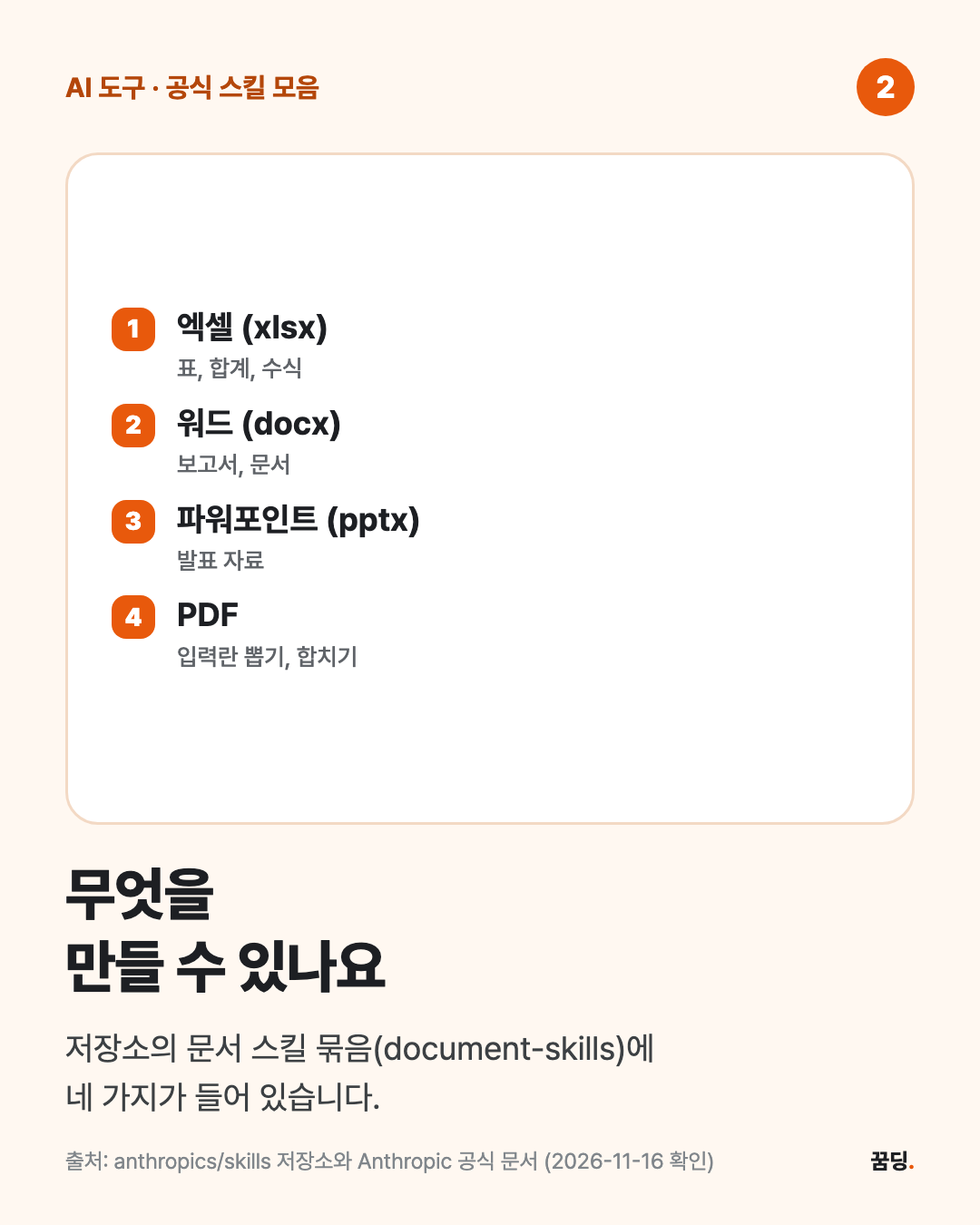
Claude에게 엑셀, 워드, 파워포인트, PDF 같은 파일을 만드는 방법을 가르치는 Anthropic 공식 스킬 모음입니다. 표 자료를 엑셀 파일로 만들어 달라고 말로 부탁할 수 있게 해 줍니다.
공식 문서 두 쪽과 저장소 anthropics/skills의 README, 파일 목록, SKILL.md, marketplace.json을 2026-11-16에 읽었습니다. 이 Mac에서는 플러그인 명령 도움말, 폴더 목록, 프로그램 유무만 실행해 봤고 스킬은 설치하지 않았습니다.
다섯 살에게 설명하면
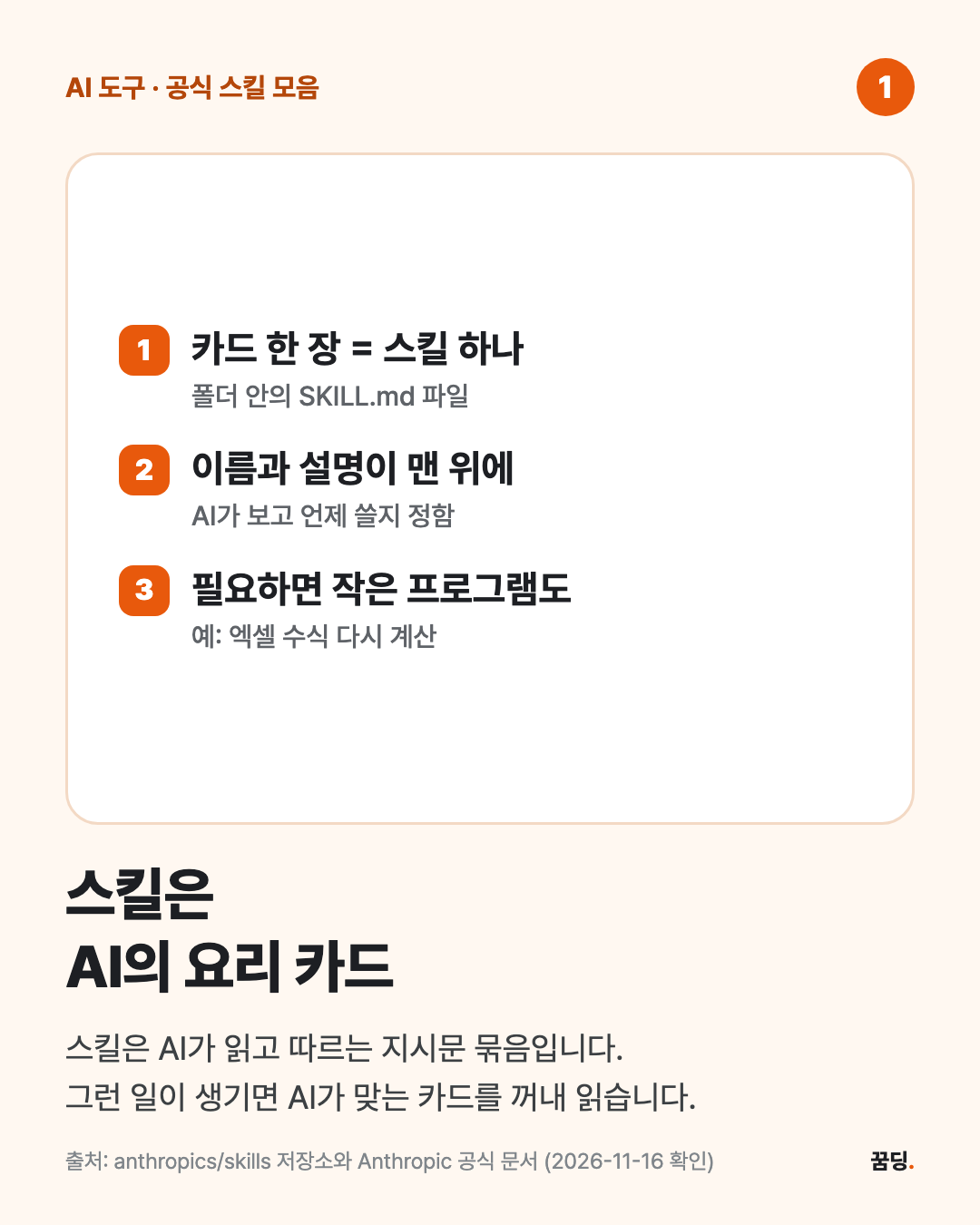
로봇 친구에게 요리 카드를 주는 것과 같아요. 카드에는 "케이크는 이 순서로 만들어"가 적혀 있어요.
공식 스킬 모음은 엑셀 표, 워드 문서, 발표 자료를 만드는 카드 묶음이에요.
로봇은 그런 일이 생기면 맞는 카드를 꺼내 읽고 그대로 만들어요.
카드로 보기
옆으로 넘겨 보세요. 그림을 누르면 크게 보입니다.

읽기 전에
Claude Code는 Anthropic이 만든 AI 코딩 도구입니다. 글자로 명령을 입력하는 창(터미널)에서 AI와 대화하며 일을 맡깁니다. Claude Code를 처음 들으셨다면 → Claude Code 글
- 준비물: Claude 계정과 Claude Code. 저장소 README는 이 스킬들이 claude.ai(웹과 앱의 Claude)의 유료 요금제에서는 이미 쓸 수 있다고 적습니다. 터미널이 낯설면 claude.ai에서 쓰는 길도 있습니다. 요금은 Claude Code 글에 정리해 두었습니다.
- 걸리는 시간: 설치 명령은 두 줄입니다.
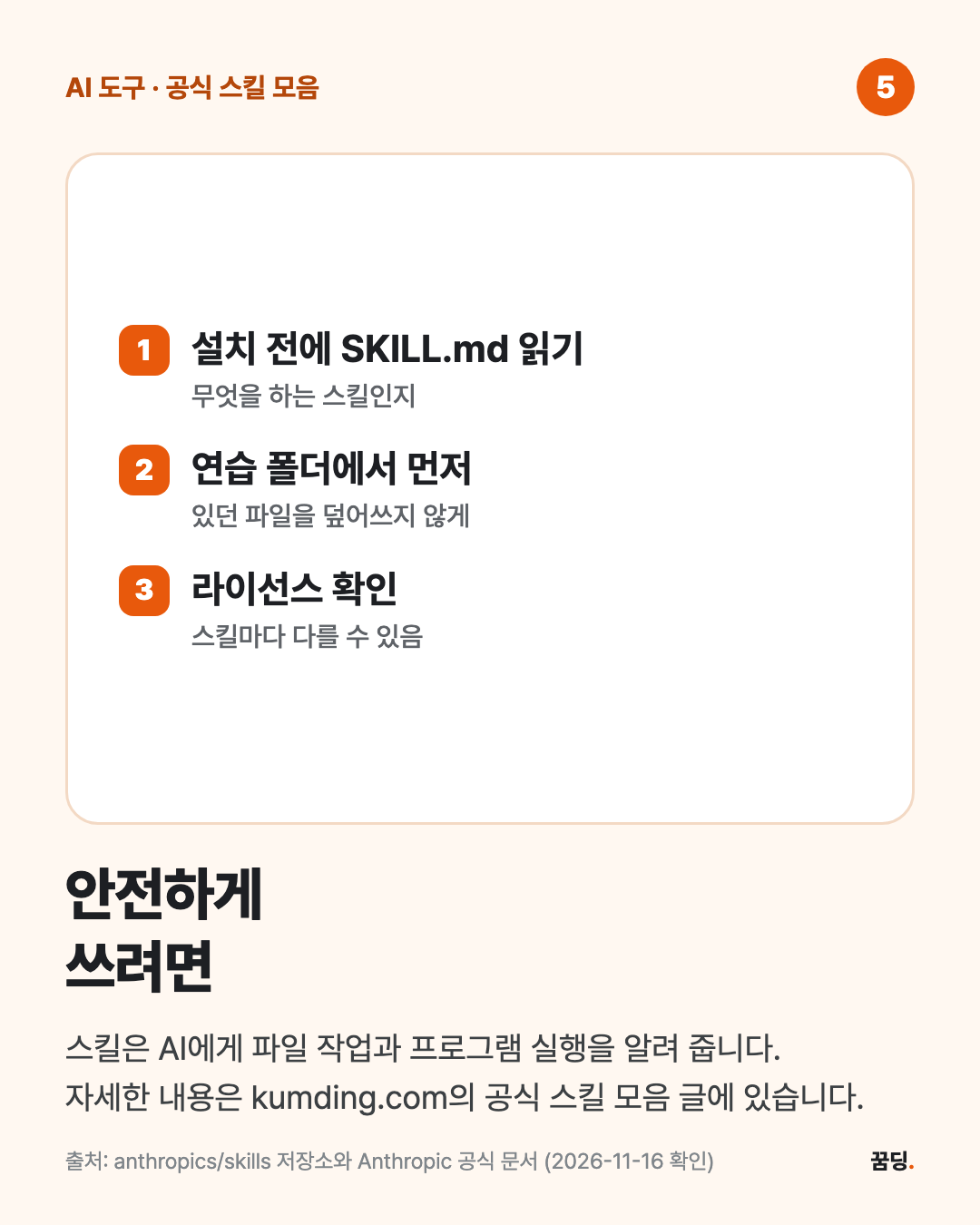
- 설치하면 이 도구가 내 컴퓨터의 파일을 읽고 고칠 수 있습니다. 스킬은 AI에게 파일 작업과 프로그램 실행 방법을 알려 주는 것이어서, Claude Code에서는 다른 프로그램과 같은 인터넷 접근 권한으로 돕니다. 공식 문서가 적은 내용입니다. 스킬이 무엇을 인터넷으로 보내는지는 스킬마다 다르니, 설치 전에 그 스킬의
SKILL.md를 열어 보세요. 자세한 내용은 아래 "지우는 법과 내 자료가 저장되는 곳"에 모았습니다.
쓰기 전과 후
풀고 싶은 일 하나로 비교합니다. "메모장에 적어 둔 이번 달 지출 목록을 엑셀 파일로 만들어, 합계까지 넣고 싶다."
일반 대화형 AI에게 부탁하면 표 모양의 글자를 보여 줍니다. 엑셀 파일로 만드는 일은 내 몫입니다.
스킬을 쓰면 AI가 엑셀 파일 만드는 방법이 적힌 지시문을 읽고, 파일(.xlsx)을 실제로 만들어 줍니다. 공식 문서도 이 모음의 대표 기능을 "스프레드시트 만들기, 데이터 분석, 차트가 든 보고서 만들기"라고 소개합니다. 아래 그림은 이 도구가 일하는 순서를 그린 것입니다. 이 Mac에서 파일을 만들어 본 화면은 아닙니다.
설명을 위해 다시 그린 그림입니다.
한눈에 보기
| 질문 | 짧은 답 |
|---|---|
| 무엇인가요? | Anthropic이 직접 공개한 스킬 모음입니다. 엑셀, 워드, 파워포인트, PDF 파일을 다루는 스킬 네 개와 디자인, 글쓰기 도움, 웹앱 시험 같은 스킬이 있습니다. 2026-11-16 조회 기준 스킬 폴더는 19개입니다. |
| 믿을 만한가요? | 만든 곳은 Anthropic(저장소 anthropics/skills)입니다. 라이선스는 아래 "라이선스" 항목에 정확히 적었습니다. 별(GitHub에서 관심 표시를 한 사람 수)은 약 19.5만 개(195,505), 마지막 푸시는 2026-11-14(UTC)입니다. 2026-11-16 조회. 별이 많다고 안전이 보증되지는 않습니다. |
| 무엇이 달라지나요? | "이 표를 엑셀 파일로 만들어 줘"처럼 말로 부탁하면 AI가 파일을 직접 만듭니다. |
| 어디서 쓰나요? | Claude Code, claude.ai, Claude API입니다. 쓰는 방법이 곳마다 다릅니다. |
| 직접 불러야 하나요? | 아닙니다. 부탁이 스킬의 설명과 맞으면 Claude가 알아서 불러옵니다. 공식 문서도 같은 방식을 설명합니다. |
| 돈이 드나요? | 스킬 파일 자체는 무료로 내려받습니다. Claude 계정의 요금은 요금제에 따라 다릅니다. 결제 전에 공식 요금 페이지를 확인하세요. |
라이선스 저장소 전체에 하나의 라이선스 표시는 없습니다. GitHub의 저장소 정보에도 라이선스가 비어 있었습니다. 대신 이렇게 적혀 있습니다.
- README는 "이 저장소의 많은 스킬은 오픈소스(Apache 2.0)"라고 적고, 문서 스킬 네 개(docx, pdf, pptx, xlsx)도 오픈소스(Apache 2.0)라고 적습니다.
- 스킬 폴더 19개 가운데 18개에
LICENSE.txt가 있고 첫 줄이 Apache License 2.0이었습니다. 이 18개 가운데 17개는 SKILL.md에도 같은 취지의 표시가 있습니다. doc-coauthoring폴더에는LICENSE.txt도, SKILL.md의 라이선스 표시도 없었습니다. 이 폴더를 쓰기 전에 저장소에서 조건을 직접 확인하세요.- README는 "시연과 교육 목적으로만 제공한다"고 밝히고, 중요한 일에 쓰기 전에 직접 충분히 시험하라고 적습니다.
THIRD_PARTY_NOTICES.md에는 다른 사람의 소프트웨어 조건(BSD 2-Clause, GPL v3, MIT-CMU, SIL 글꼴 조건)이 적혀 있습니다. 어느 스킬에 해당하는지는 그 파일에서 직접 보세요.
이런 분께 맞아요 / 안 맞아요
맞는 분
- 표, 보고서, 발표 자료를 자주 만드는데 엑셀이나 워드 사용법은 서툰 분.
- 기존 파일(엑셀, PDF)을 열어 내용을 읽거나 고치고 싶은 분. xlsx 스킬은 파일을 읽거나 고치는 일에도 쓰도록 설명이 적혀 있습니다.
안 맞는 분
- 파일이 아니라 글만 필요한 분. 그냥 대화로 충분합니다.
- 중요한 계산을 검산 없이 맡기려는 분. xlsx 스킬 자체가, 점검을 통과해도 수식이 계산된다는 뜻일 뿐 값이 맞다는 증명은 아니라고 적고 있습니다. 숫자는 직접 확인하세요.
- 출처를 모르는 스킬까지 마구 설치하려는 분. 이 글의 스킬은 Anthropic 공식 저장소의 것입니다. 나쁜 스킬의 위험은 아래 "내 자료" 절에 적었습니다.
- 사용 정보나 파일 내용이 밖으로 나가는 것이 싫은 분: 아래 "지우는 법과 내 자료가 저장되는 곳" 절을 보세요.
- 문서 스킬을 Claude Code에서 쓰려는 분: 공식 문서와 저장소 안내가 서로 다르게 적고 있으니 Skills in Claude Code 공식 문서를 따르세요.
바쁘신 분은 여기까지만 읽어도 이 도구가 무엇인지 아실 수 있습니다. 아래는 원리와 직접 써 볼 분을 위한 내용입니다.
어떻게 작동하나요
회사에 새로 들어온 직원에게 업무 안내서를 건네는 장면을 떠올려 보세요. "엑셀 표 만들 때는 이렇게 하세요", "발표 자료는 이 양식으로 하세요" 같은 안내서입니다. 직원은 안내서를 처음부터 끝까지 외우지 않습니다. 일이 생기면 맞는 안내서를 꺼내 읽습니다.
스킬(skill)이 이 안내서입니다. 스킬은 AI가 읽고 따르는 지시문 한 묶음입니다. 공식 문서에 따르면 스킬은 폴더이고, 안에 지시문 파일(SKILL.md), 필요하면 설명 파일과 AI가 실행하는 작은 프로그램(스크립트)이 함께 들어 있습니다.
공식 문서가 설명하는 작동 방식은 세 단계입니다.
- Claude가 시작할 때 스킬마다 이름과 설명만 읽어 둡니다.
- 내 부탁이 어떤 스킬의 설명과 맞으면 그 스킬의
SKILL.md를 읽습니다. - 지시문이 다른 파일이나 스크립트를 가리키면 그때 불러 씁니다. 스크립트는 실행만 하고, 코드 내용은 AI의 읽기 공간에 들어가지 않는다고 합니다.
그래서 스킬을 많이 설치해도 안내서를 모두 머리에 올려 두지 않아 부담이 적다고 문서는 설명합니다.
이 Mac에서 읽은 xlsx 스킬. 설명 칸에는 "엑셀(.xlsx), .csv, .tsv 파일을 열거나 만들거나 고치는 일이면 쓴다"는 취지가 적혀 있습니다. 본문에는 규칙이 있습니다. 예를 들어 합계는 계산한 값을 그대로 적지 말고 수식(=SUM(...))으로 넣고, 만든 뒤 수식 오류가 없는지 계산 도구(recalc.py, 수식 다시 계산)로 점검하라고 되어 있습니다. 사용자가 정한 시트 이름과 열 제목은 그대로 따르라는 규칙도 있습니다. 이 규칙들은 SKILL.md에 적힌 내용입니다.
좋은 점
- 말로 부탁하면 파일이 나옵니다. 엑셀 함수나 서식을 몰라도 됩니다.
- 한 번 정해 둔 방식으로 일합니다. 스킬은 반복해서 안내하지 않아도 되도록 만든 것이라고 공식 문서가 설명합니다.
- 공식 것이라 출처가 분명합니다. 모든 스킬의 지시문과 스크립트를 직접 열어 볼 수 있습니다.
- 숫자를 수식으로 넣게 하고 오류를 점검하게 합니다. 값을 바꾸면 합계도 따라 바뀌는 표를 만들기 쉽습니다.
- 스킬을 직접 만들 수도 있습니다. 같은 저장소에 만드는 방법을 돕는
skill-creator(스킬 만들기 도우미)와 빈 틀(template)이 있습니다.
사례
저장소 README가 보여 주는 부탁. Claude Code에서 document-skills를 설치한 뒤, "PDF 스킬을 써서 어떤 파일의 입력란(폼 필드)을 뽑아 줘"처럼 스킬을 언급하면 된다고 적혀 있습니다.
공식 문서가 소개하는 쓰임. 파워포인트는 발표 자료 만들기와 고치기, 엑셀은 표와 분석과 차트가 든 보고서, 워드는 문서 만들기와 서식, PDF는 서식이 있는 문서 만들기입니다.
이 Mac의 경우. 이 Mac에는 claude.ai에서 내려받은 docx, xlsx, pptx, pdf 스킬 폴더가 있었습니다. 공식 Claude Code 문서는 claude.ai에서 동기화된 스킬이 ~/.claude/skills/synced/에 내려받아지고, 다시 올려지지 않으며, 직접 고친 내용은 다음 동기화 때 덮어쓰인다고 적습니다. 이 폴더의 xlsx와 pdf의 SKILL.md는 GitHub 저장소의 것과 글자가 같았고, docx와 pptx는 달랐습니다 (직접 확인).
위 영상은 데키랩 채널의 「클로드 스킬 제대로 사용하는 방법 3가지」(2026-05-06)입니다. 영상 설명에 따르면 스킬이 무엇인지와 워드 보고서·PPT 스킬이 켜지는 화면을 보여 줍니다. Claude 앱에서 쓰는 모습이고, 이 저장소를 Claude Code에 설치하는 영상은 아닙니다.
직접 해 보기
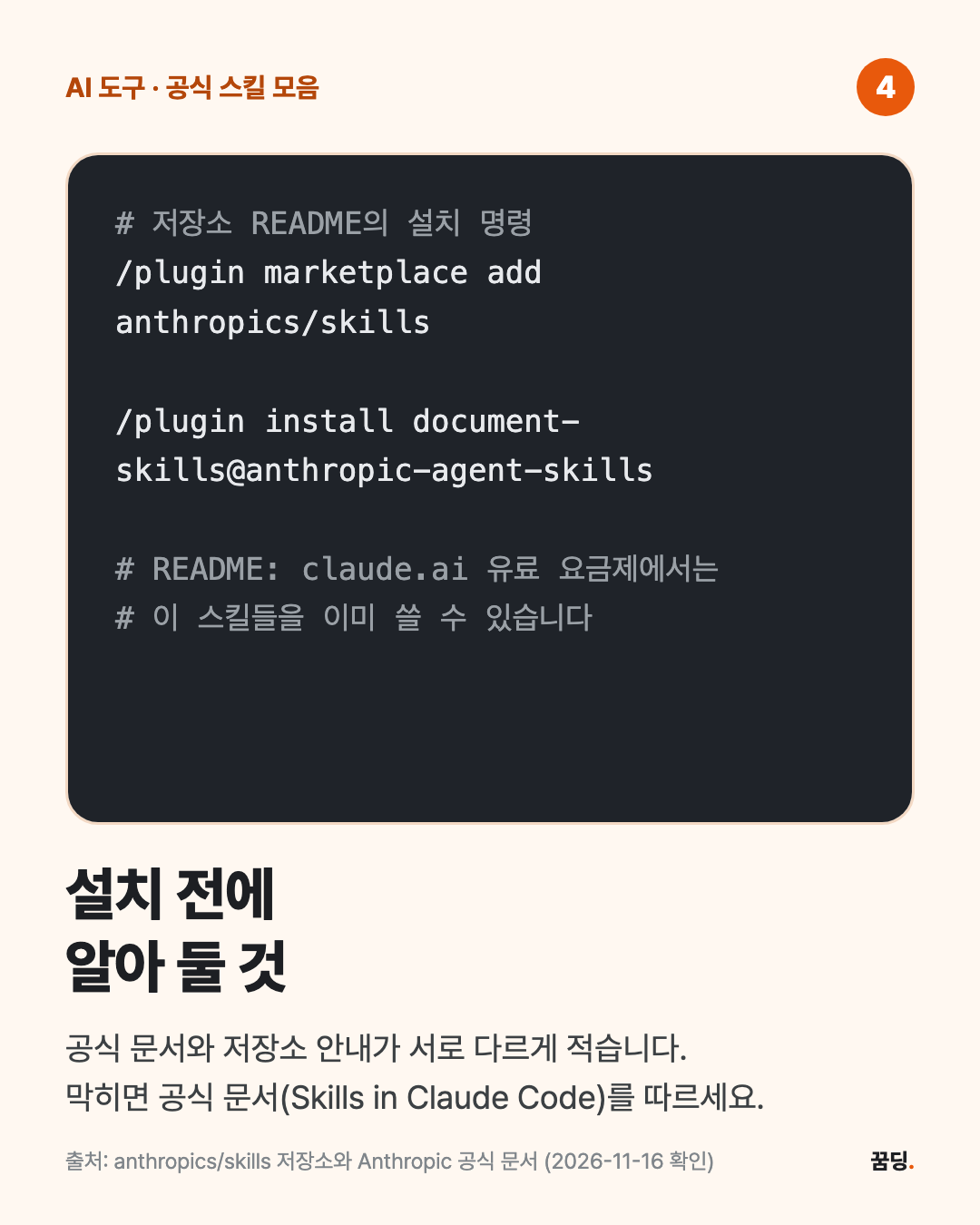
직접 써 볼 분만 읽으셔도 됩니다. 명령은 한 번에 하나씩 입력합니다. 아래 명령은 모두 저장소 README에 적힌 것입니다. README와 공식 문서가 서로 다르게 적고 있으니, 막히면 공식 문서를 따르세요.
설치 방법
- Claude Code 입력창에 아래 한 줄을 입력해, 이 저장소를 플러그인 목록(마켓플레이스)으로 등록합니다.
/plugin marketplace add anthropics/skills
- 이어서 문서 스킬 묶음을 설치합니다.
/plugin install document-skills@anthropic-agent-skills
- 저장소의
marketplace.json에서 목록 이름이anthropic-agent-skills이고 그 안에document-skills(문서 스킬 묶음: 엑셀, 워드, 파워포인트, PDF),example-skills(예시 스킬 묶음: 디자인, 글쓰기 도움, 웹앱 시험 등),claude-api(Claude API 만들기 도움),academy-guide(공부 안내),discernment-nudge(되짚어 보기 질문)가 들어 있는 것을 읽었습니다. - README는 화면 메뉴로 고르는 방법(
Browse and install plugins)도 안내합니다. 한 가지만 하면 되므로 여기서는 적지 않습니다.
잘 됐을 때 보이는 화면
설치 뒤에는 터미널에서 claude plugin list를 입력하면 설치된 플러그인이 나옵니다. 이 명령이 있다는 것은 claude plugin --help로 확인했습니다 (직접 확인). 목록에 document-skills가 보이면 됩니다.
대표 활용법
1. 표 자료를 엑셀 파일로 만들어 달라고 하기
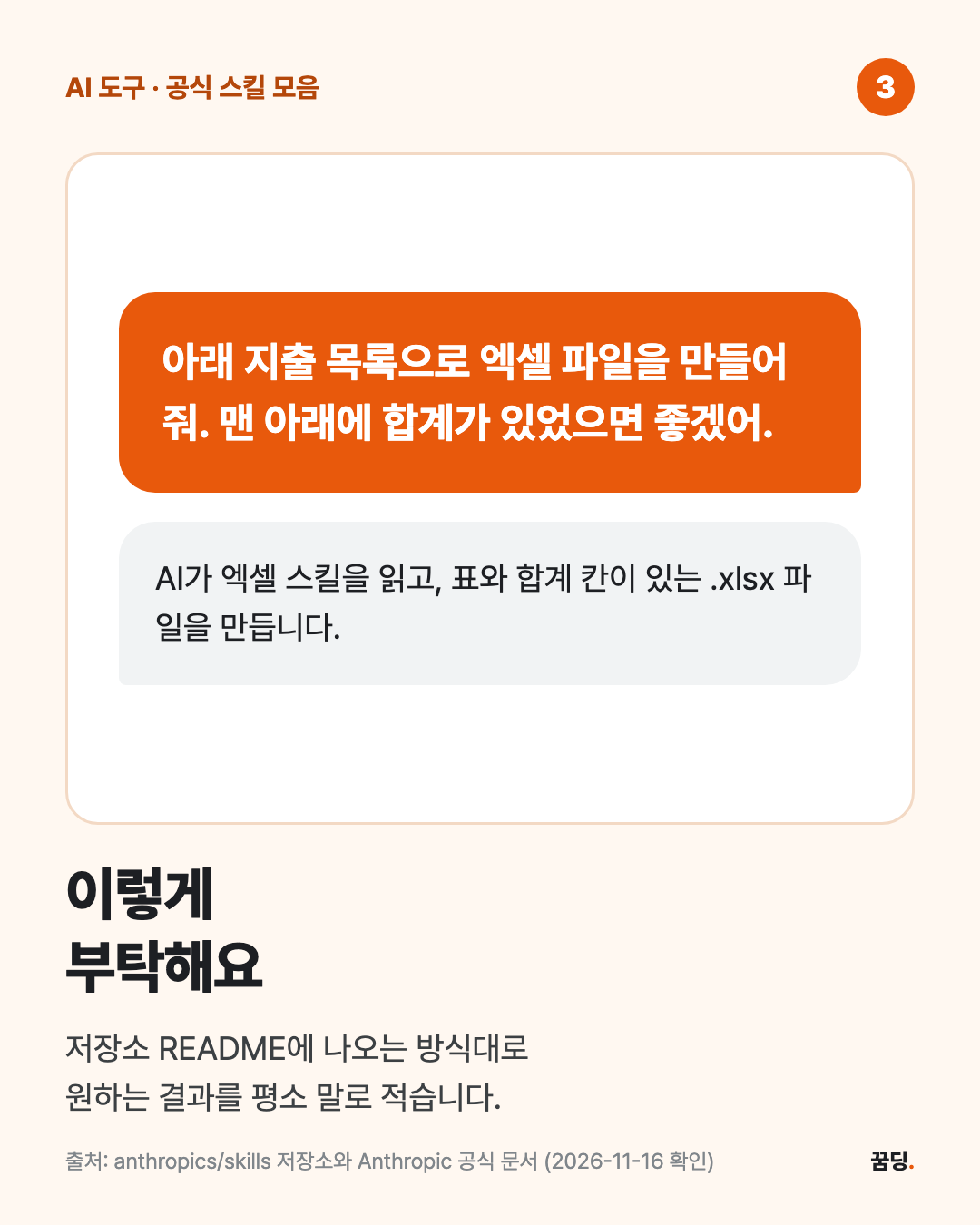
설치한 뒤 새 대화에서, 표로 만들 자료를 붙여 넣고 평소 말로 부탁합니다. 자세한 따라 하기는 표 자료를 엑셀 파일로 만들어 달라고 하기 글에 있습니다.
아래 지출 목록으로 엑셀 파일을 만들어 줘. 맨 아래에 합계가 있었으면 좋겠어.
2. 스킬을 이름으로 부르기
저장소 README의 예처럼 스킬 이름을 넣어 부탁할 수도 있습니다.
PDF 스킬을 써서 이 파일의 입력란 목록을 뽑아 줘.
자주 막히는 곳
- 명령이 안 먹힐 때:
/plugin ...은 Claude Code 입력창에서 입력하는 명령입니다. 일반 터미널 입력줄에 치면 안 됩니다. - 문서 스킬이 Claude Code에서 안 된다는 말을 들었을 때: 공식 문서와 저장소 안내가 서로 다르게 적고 있으니 공식 문서를 따르세요. 설치했다면
claude plugin list에서 보이는지 먼저 보세요. - 파일은 만들었는데 열리지 않을 때: 엑셀 파일(.xlsx)을 열 프로그램이 내 컴퓨터에 있어야 합니다. 이 Mac의
/Applications에서 엑셀은 보이지 않았습니다 (직접 확인). - 필요한 프로그램이 없을 때: xlsx 스킬은
openpyxl,pandas, 그리고 수식 점검용 LibreOffice(무료 사무용 프로그램)를 쓴다고 적습니다. 이 Mac에서python3에openpyxl이 없었고soffice(LibreOffice)도 찾지 못했습니다 (직접 확인). 없으면 AI에게 어떻게 하면 되는지 물어보세요.
지우는 법과 내 자료가 저장되는 곳
- 지우는 법:
claude plugin uninstall이 있다는 것을claude plugin --help에서 확인했습니다 (직접 확인). 플러그인 이름은document-skills입니다. 지우기 전에 공식 문서를 확인하세요. - 플러그인 파일이 저장되는 곳: 이 Mac의 다른 플러그인은 홈 폴더의
.claude/plugins/cache/아래에 있었습니다 (직접 확인). - 만든 파일: 만들어진 뒤 파일 이름과 위치를 AI에게 물어보세요.
- 스킬과 내 자료: 스킬은 AI에게 파일 작업과 프로그램 실행 방법을 알려 주는 것이어서, Claude Code에서는 다른 프로그램과 같은 인터넷 접근 권한으로 돕니다. 공식 문서가 적은 내용입니다. 공식 문서는 직접 만들었거나 Anthropic에서 받은 스킬만 쓰라고 하고, 나쁜 스킬은 AI를 시켜 자료를 빼돌리거나 시스템에 접근할 수 있다고 경고합니다. 스킬이 무엇을 인터넷으로 보내는지는 스킬마다 다르니, 설치 전에 그 스킬의
SKILL.md와 스크립트를 열어 보세요.
잘 됐는지 확인하기
1. 같은 결과가 나왔나요? 터미널에서 claude plugin list를 입력했을 때 document-skills가 보이고 사용 중입니까.
2. 같은 결과가 나왔나요? "이 표를 엑셀 파일로 만들어 줘"라고 부탁했을 때 AI가 .xlsx 파일을 만들었다고 알려 줍니까. 글자 표만 보여 주고 끝나지는 않습니까.
3. 같은 결과가 나왔나요? 만들어진 파일을 열었을 때 합계 칸을 눌러 보면 숫자가 아니라 =SUM(...) 같은 수식이 들어 있습니까. 값을 바꾸면 합계도 바뀌는지 직접 눌러 보세요.
1번이 아니라면 위 "자주 막히는 곳"을 보세요.
엮어 쓰기
슈퍼파워즈나 포니테일도 같은 스킬(AI가 읽고 따르는 지시문) 방식입니다. 슈퍼파워즈는 일하는 순서를, 포니테일은 분량을 정해 줍니다. 이 모음은 파일 만드는 방법을 가르칩니다. 이 글의 스킬은 문서 쪽이고 앞의 둘은 개발 쪽입니다. 스킬이 무엇인지 처음이라면 Claude Code 글부터 보세요.
용어 정리
| 용어 | 뜻 |
|---|---|
| Claude Code | Anthropic이 만든 AI 코딩 도구입니다. 터미널에서 AI와 대화하며 프로그램을 만듭니다. |
| 터미널 | 글자로 명령을 입력하는 창입니다. |
| 스킬(skill) | AI가 읽고 따르는 지시문 한 묶음입니다. |
| 플러그인 | 기존 도구에 기능을 덧붙이는 부품입니다. |
| 마켓플레이스 | 플러그인 목록을 모아 둔 곳입니다. |
| SKILL.md | 스킬 폴더 안의 지시문 파일입니다. 맨 위에 이름과 설명이 있습니다. |
| 스크립트 | AI가 실행하는 작은 프로그램 파일입니다. |
| 스프레드시트 | 엑셀처럼 칸에 숫자와 글자를 넣는 표 문서입니다. 파일 이름은 보통 .xlsx로 끝납니다. |
| 수식 | 칸 안에서 계산하는 식입니다. 예를 들어 =SUM(B2:B9)는 B2부터 B9까지의 합입니다. |
| 동기화(sync) | 한 곳에서 바꾼 내용을 다른 곳에 똑같이 맞추는 일입니다. |
| claude.ai | Anthropic이 운영하는 웹과 앱의 Claude입니다. 터미널 없이 대화합니다. |
| 오픈소스 | 코드를 공개하고 정해진 조건에서 쓰게 하는 방식입니다. |
| Apache 2.0 | 오픈소스 조건의 하나입니다. 쓰고 고치고 나눠 줄 수 있고, 조건과 저작권 표시를 지켜야 합니다. 이 글에서는 저장소가 그렇게 적었다는 것만 옮겼습니다. |
| 별(star) | GitHub에서 저장소에 관심을 표시한 사람 수입니다. 인기의 한 가지 잣대일 뿐입니다. |
이 글은 공식 자료를 읽고 정리했습니다. 이 Mac에서 직접 실행해 본 것은 "직접 확인" 표시를 달았습니다.