Claude Code
글자 창에 평소 말로 부탁하면, AI가 내 컴퓨터 안의 파일을 읽고 고치며 일을 해 주는 도구입니다. 다른 글들이 모두 이 도구 위에서 돌아갑니다.
Anthropic 공식 문서와 요금제 페이지를 2026-11-16에 읽고 정리했습니다. 이 Mac에서는 `claude --version`, `claude --help`, `claude plugin --help`만 실행했습니다.
다섯 살에게 설명하면
보통 AI는 전화로 도와주는 친구 같아요. "이렇게 해 봐" 하고 말로만 알려 줘요.
Claude Code는 내 방(컴퓨터)에 직접 들어와서 장난감 정리를 해 주는 친구예요.
그래서 "이 상자 열어도 돼?" 하고 먼저 물어보게 약속을 정해 두는 게 중요해요.
카드로 보기
옆으로 넘겨 보세요. 그림을 누르면 크게 보입니다.


읽기 전에
Claude Code는 Anthropic이 만든 AI 코딩 도구입니다. 글자로 명령을 입력하는 창(터미널)에서 AI와 대화하며 일을 맡깁니다. 이 글은 꿈딩의 다른 글들이 "Claude Code를 처음 들으셨다면"이라며 보내는 곳이라, 아무것도 모른다고 가정하고 처음부터 씁니다.
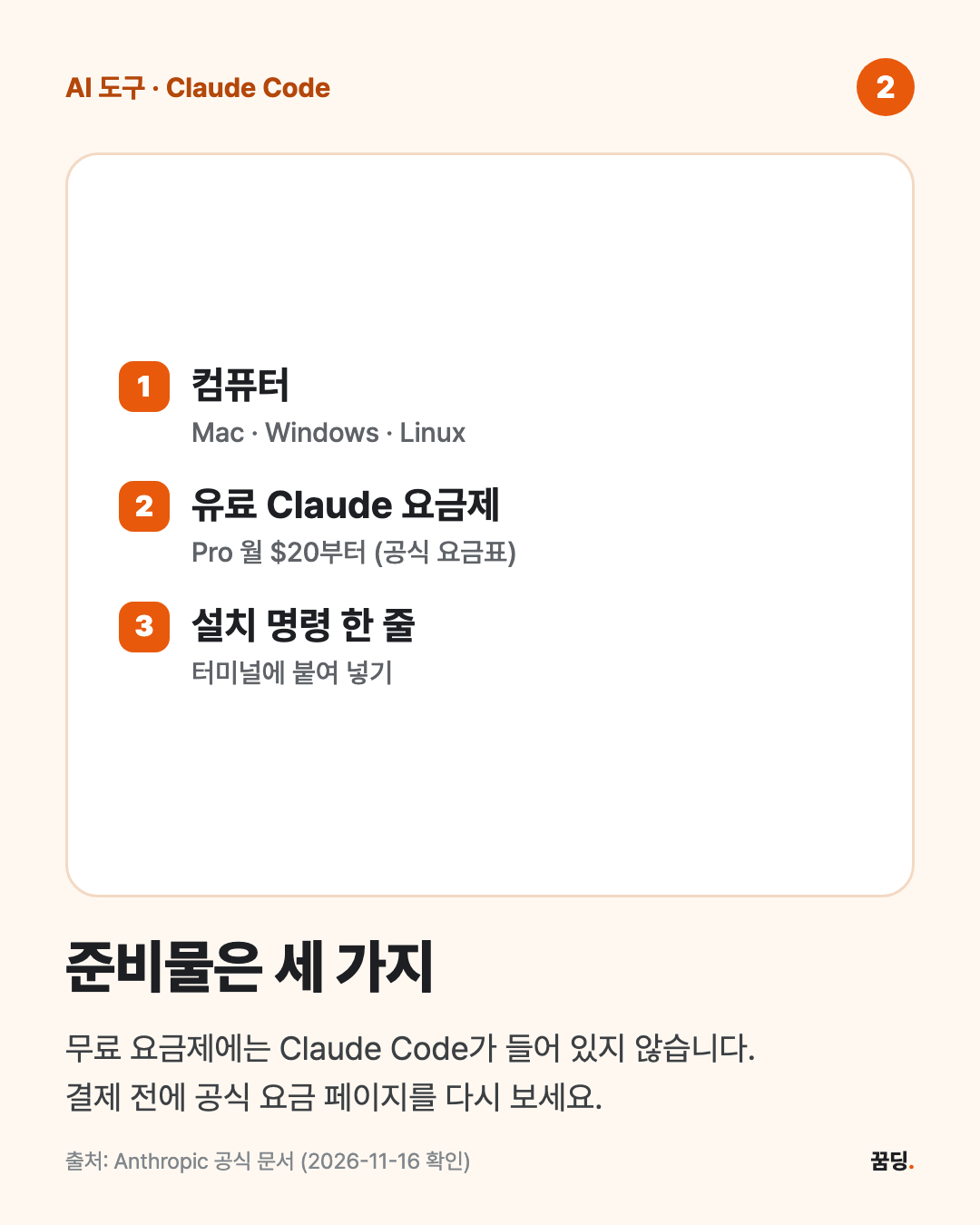
- 준비물: 컴퓨터(Mac, Windows, Linux), 인터넷, 유료 요금제의 Claude 계정. 무료 요금제에는 Claude Code가 들어 있지 않다고 공식 문서가 적습니다.
- 드는 돈: 가장 싼 유료 요금제가 한 달 $20(연 결제 시 월 $17)입니다. 2026-11-16 공식 요금제 페이지 기준입니다.
- 걸리는 시간: 설치 명령은 한 줄입니다.
- 설치하면 이 도구가 내 컴퓨터의 파일을 읽고 고칠 수 있고, 명령도 실행할 수 있습니다. 아래 "안전하게 쓰려면"을 꼭 읽어 주세요.
쓰기 전과 후
풀고 싶은 일 하나로 비교합니다. "바탕화면에 파일이 100개 쌓였는데 종류별로 정리하고 싶다."
일반 대화형 AI에게 물으면 정리하는 방법을 글로 알려 줍니다. 실제로 파일을 옮기는 것은 내 몫입니다.
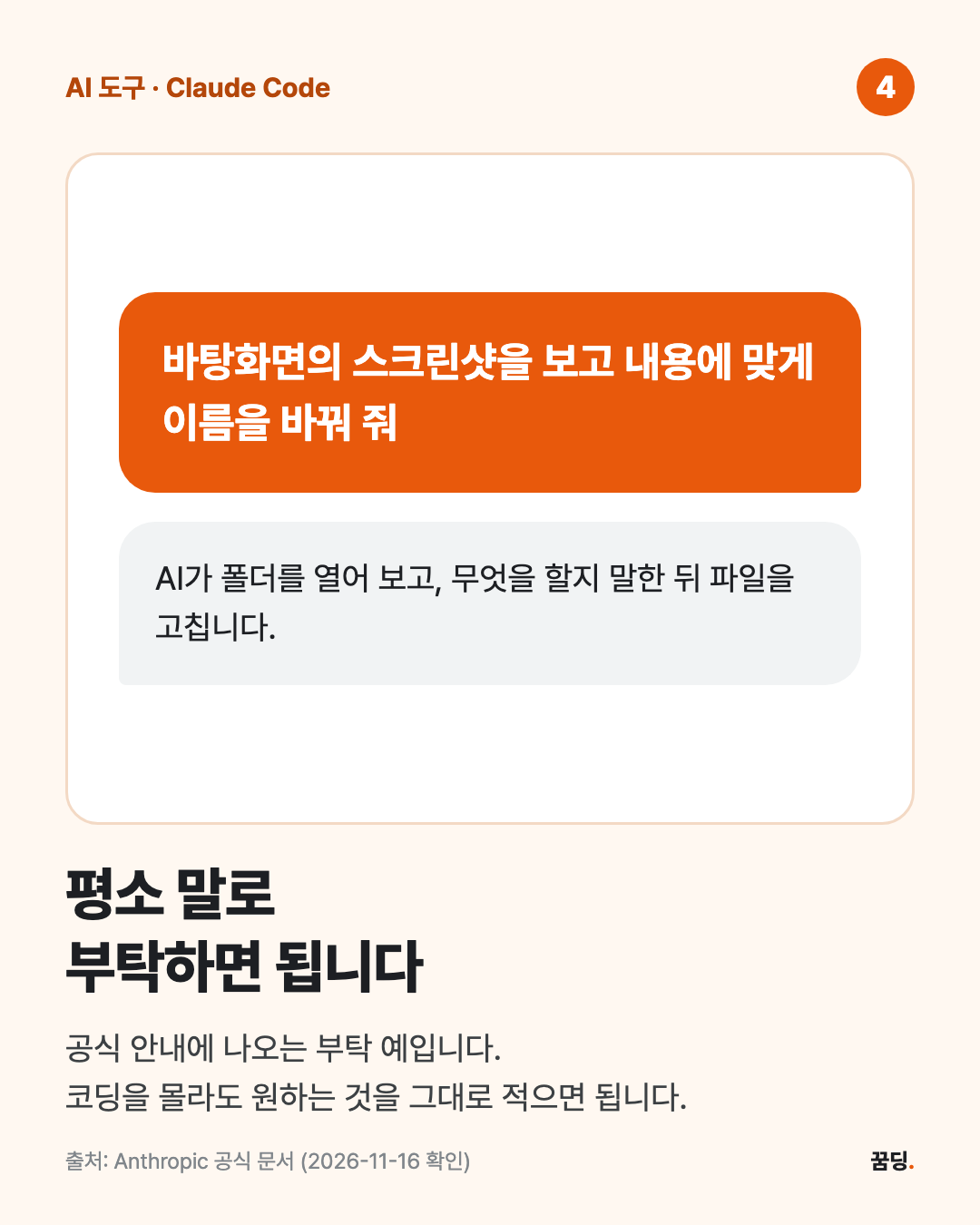
Claude Code에게 부탁하면 AI가 폴더를 직접 열어 보고, 정리 계획을 말해 주고, 내가 허락하면 파일을 옮깁니다. 공식 터미널 안내에도 "바탕화면의 스크린샷을 보고 내용에 맞게 이름을 바꿔 줘" 같은 부탁이 예로 나옵니다. 아래 그림은 이 도구가 일하는 흐름을 그린 것입니다. 이 Mac에서 실제로 정리를 시켜 본 화면은 아닙니다.
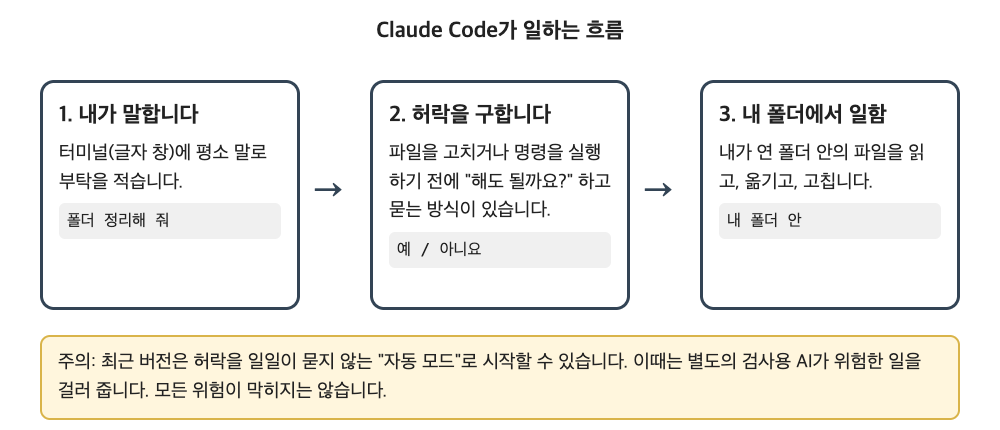
설명을 위해 다시 그린 그림입니다.
한눈에 보기
| 질문 | 짧은 답 |
|---|---|
| 무엇인가요? | 부탁을 알아듣고 내 컴퓨터의 파일을 읽고, 고치고, 명령을 실행하는 AI 도우미입니다. 공식 문서는 "코드를 읽고, 파일을 고치고, 명령을 실행하는 도구"라고 소개합니다. |
| 믿을 만한가요? | 만든 곳은 AI 회사 Anthropic입니다. 공개 저장소 anthropics/claude-code의 별(GitHub에서 관심 표시를 한 사람 수)은 약 15.6만 개, 마지막 갱신은 2026-11-15입니다. 2026-11-16 GitHub 조회. 별이 많다고 안전이 보증되지는 않습니다. |
| 어디서 쓰나요? | 터미널, 코드 편집기(VS Code, JetBrains), 데스크톱 앱, 웹 브라우저입니다. 이 글은 터미널을 기준으로 씁니다. |
| 어떤 컴퓨터에서 되나요? | macOS 13.0 이상, Windows 10(1809 이상), Ubuntu 20.04 이상, Debian 10 이상, Alpine Linux 3.19 이상입니다. 메모리 4GB 이상이 필요합니다. |
| 돈이 드나요? | 유료입니다. 아래 표를 보세요. |
| 직접 불러야 하나요? | 터미널에 claude를 입력하면 시작합니다. |
요금제 (Anthropic 요금제 페이지, 2026-11-16에 읽음. 페이지에 적힌 대로 옮겼습니다.)
| 요금제 | 가격 | Claude Code |
|---|---|---|
| Free | $0 | 포함되지 않음 |
| Pro | 월 $20 (연 결제 시 월 $17, 한 번에 $200 청구) | 포함 |
| Max | 월 $100 | 포함 |
| Ultra | 월 $200 | 포함 |
| Team, Enterprise | 페이지에 좌석당 가격이 따로 적혀 있습니다. 회사용이라 이 글에서는 다루지 않습니다. | 포함 |
공식 설치 문서는 Pro, Max, Ultra, Team, Enterprise 또는 Console 계정이 필요하다고 적습니다. 요금제마다 쓸 수 있는 양과 Console 계정의 요금은 요금제 페이지에서 비교하세요. 가격은 바뀔 수 있으니 결제 전에 공식 요금 페이지를 다시 보세요.
이런 분께 맞아요 / 안 맞아요
맞는 분
- 컴퓨터 안에서 반복되는 번거로운 일(파일 정리, 이름 바꾸기, 문서 훑어보기)을 맡기고 싶은 분.
- 프로그램을 만들고 싶지만 코드를 잘 모르는 분. 공식 터미널 안내는 코딩을 몰라도 평소 말로 부탁하면 된다고 적습니다.
- 꿈딩의 다른 AI 글(스킬, 플러그인)을 따라 해 보고 싶은 분. 모두 이 도구가 있어야 합니다.
안 맞는 분
- 매달 돈을 내고 싶지 않은 분. 무료 요금제로는 쓸 수 없습니다.
- 글자만 있는 화면이 도저히 낯선 분. 공식 문서에 따르면 터미널 없이 쓰는 데스크톱 앱도 있고, 이 역시 유료 구독이 필요합니다.
- AI가 내 파일을 건드리는 일이 불안한 분. 아래 안전 습관을 지킬 수 있는지 먼저 생각해 보세요.
- Anthropic이 지원하는 나라(공식 문서의 "지원 국가")에 있지 않은 분. 공식 안내는 지원하지 않는 나라에서는 설치가 안 될 수 있다고 알립니다. 어느 나라인지는 공식 문서의 지원 국가 목록을 보세요.
- 터미널 화면에서는 마우스로 누를 수 없습니다. 공식 안내에 따르면 방향키로 움직이고
Esc로 멈춥니다.
바쁘신 분은 여기까지만 읽어도 이 도구가 무엇인지 아실 수 있습니다. 아래는 원리와 직접 써 볼 분을 위한 내용입니다.
어떻게 작동하나요
집에 일을 도와주는 사람이 온다고 해 봅니다. 예전의 AI 채팅은 전화 상담 같았습니다. 방법은 알려 주지만 내 집에는 들어오지 못합니다. Claude Code는 집 안에 들어와 일하는 도우미에 가깝습니다. 서랍을 열어 보고, 물건을 옮기고, 필요하면 도구도 씁니다. 그래서 집 열쇠를 어디까지 줄지, 일을 하기 전에 나에게 물어보게 할지를 정해 두는 것이 중요합니다.
터미널. 터미널(terminal)은 마우스 대신 글자를 쳐서 컴퓨터에 일을 시키는 창입니다. Mac에서는 Cmd + Space를 누르고 Terminal을 입력한 뒤 Enter를 누르면 열립니다. 깜박이는 커서가 보이는 창이 터미널입니다. 공식 터미널 안내의 설명입니다.
폴더 안에서 일합니다. Claude Code는 터미널에서 claude를 입력한 그 폴더(작업 폴더)에서 시작합니다. 공식 권한 문서에 따르면 기본으로 그 폴더 안의 파일에 접근합니다. 그 폴더를 읽는 것은 따로 묻지 않습니다.
파일을 읽고 고칩니다. 파일 읽기, 파일 수정, 명령 실행이 모두 가능합니다. 개요 문서의 소개 문장이 "코드를 읽고, 파일을 고치고, 명령을 실행한다"입니다. 명령(command)은 컴퓨터에게 하는 한 줄짜리 지시입니다.
허락은 어떻게 되나요. 이 부분은 버전에 따라 다릅니다. 공식 권한 문서에 따르면 "수동(Manual) 모드"에서는 파일을 고치거나 명령을 실행하기 전에 멈추고 나에게 묻습니다. 그런데 공식 문서에 따르면 Claude Code 2.1.283 이상에서는 터미널에서 시작할 때 "자동(auto) 모드"가 기본입니다. 자동 모드에서는 별도의 검사용 AI가 일을 실행하기 전에 살피고, 일상적인 허락 질문은 줄어듭니다. 공식 문서는 자동 모드가 안전을 보장하지 않는다고 경고합니다. 이 Mac의 버전은 2.1.325(직접 확인)라 이 기준에 해당합니다. 그러니 처음부터 허락 질문이 적을 수 있다고 생각하고, 아래 "안전하게 쓰려면"을 읽고 시작하세요.
좋은 점
- 말로 부탁하면 됩니다. 공식 문서는 원하는 것을 평소 말로 설명하면 계획을 세우고, 여러 파일에 걸쳐 쓰고, 잘 되는지 확인한다고 소개합니다.
- 파일을 직접 다룹니다. 채팅 창에서 복사해서 붙여 넣는 수고가 줄어듭니다.
- 확장할 수 있습니다. 스킬(AI가 읽고 따르는 지시문 묶음)과 플러그인(기능을 덧붙이는 부품)을 붙여 쓸 수 있고,
claude plugin(플러그인 관리) 명령이 이 Mac의 도움말에 있습니다 (직접 확인). 꿈딩의 다른 글들이 이 부분을 다룹니다. - 새 버전이 저절로 깔립니다. 공식 설치 문서에 따르면 기본 설치 방식은 백그라운드에서 스스로 업데이트합니다.
- 쓰는 곳이 다양합니다. 터미널, 편집기, 데스크톱 앱, 웹에서 쓸 수 있습니다.
사례
아래는 공식 문서가 직접 소개하는 사용 예입니다.
- 공식 터미널 안내의 예. "바탕화면의 스크린샷을 보고 내용에 맞게 이름을 바꿔 줘", "간단한 웹페이지를 만들어 줘", "개인 가계부를 만들고 싶은데 무엇이 필요할까?"가 나옵니다.
- 공식 개요의 예. 시험 코드 쓰기, 오류 고치기, 변경 내용을 설명과 함께 저장하기(커밋) 등을 소개합니다.
한국어 영상 두 편. 위 첫 영상은 카일스쿨의 「클로드 코드 사용법 1강 : 설치 방법과 용어 정리, 비개발자용」(2026-11-04)입니다. 영상 설명에 따르면 설치와 용어를 개발자가 아닌 분 눈높이로 짚습니다. 둘째 영상은 일잘러 장피엠의 「코딩 1도 모르는 직장인을 위한 Claude Code 시작 가이드」(2026-02-13)입니다.
처음 써 보는 구체적인 예는 폴더 정리를 맡겨 보기 글에 있습니다.
직접 해 보기
직접 써 볼 분만 읽으셔도 됩니다. 명령은 한 번에 하나씩 입력합니다.
안전하게 쓰려면
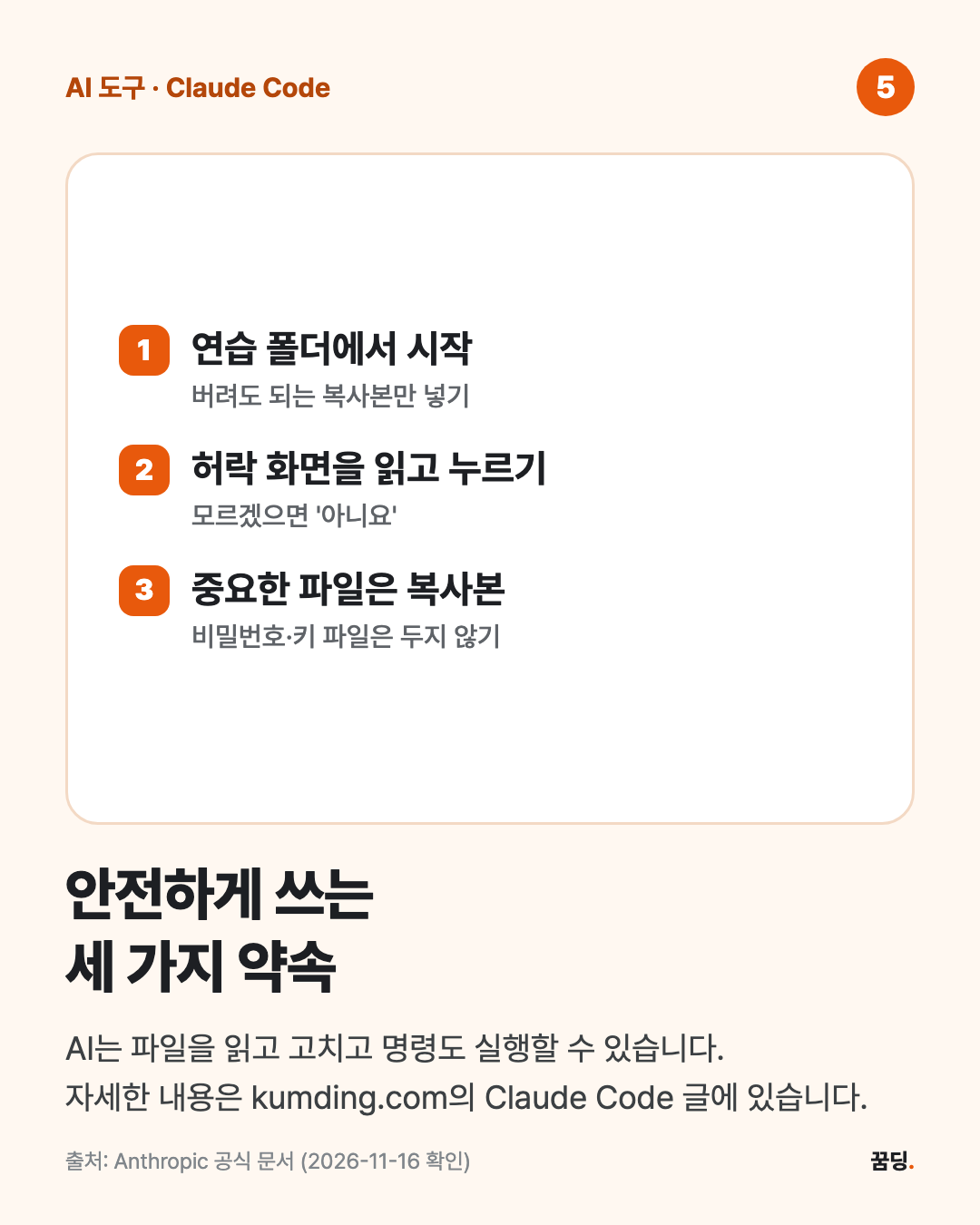
- 연습 폴더에서 시작하세요. 바탕화면에
연습이라는 새 폴더를 만들고, 버려도 되는 복사본 파일 몇 개만 넣습니다. 그 폴더에서claude를 시작합니다. 중요한 서류가 든 폴더에서는 처음 쓰지 마세요. - 허락 화면을 읽고 누르세요. 무엇을 하려는지 적혀 있습니다. 모르겠으면 아니요를 고르고 설명을 부탁하세요. 공식 터미널 안내는
Enter가 "예"입니다. 급하게 연타하지 마세요. - 자동 모드를 끄고 싶으면
Shift + Tab을 누릅니다. 공식 문서에 따르면 자동 모드에서 한 번 누르면 수동 모드로 바뀝니다. --dangerously-skip-permissions(허락 확인을 모두 끄는 옵션)는 쓰지 마세요. 공식 문서는 컨테이너나 인터넷이 없는 격리된 환경에서만 쓰라고 경고합니다.- 중요한 파일은 복사본을 두세요. 비밀번호나 키가 들어 있는 파일은 작업 폴더에 두지 마세요.
설치 방법
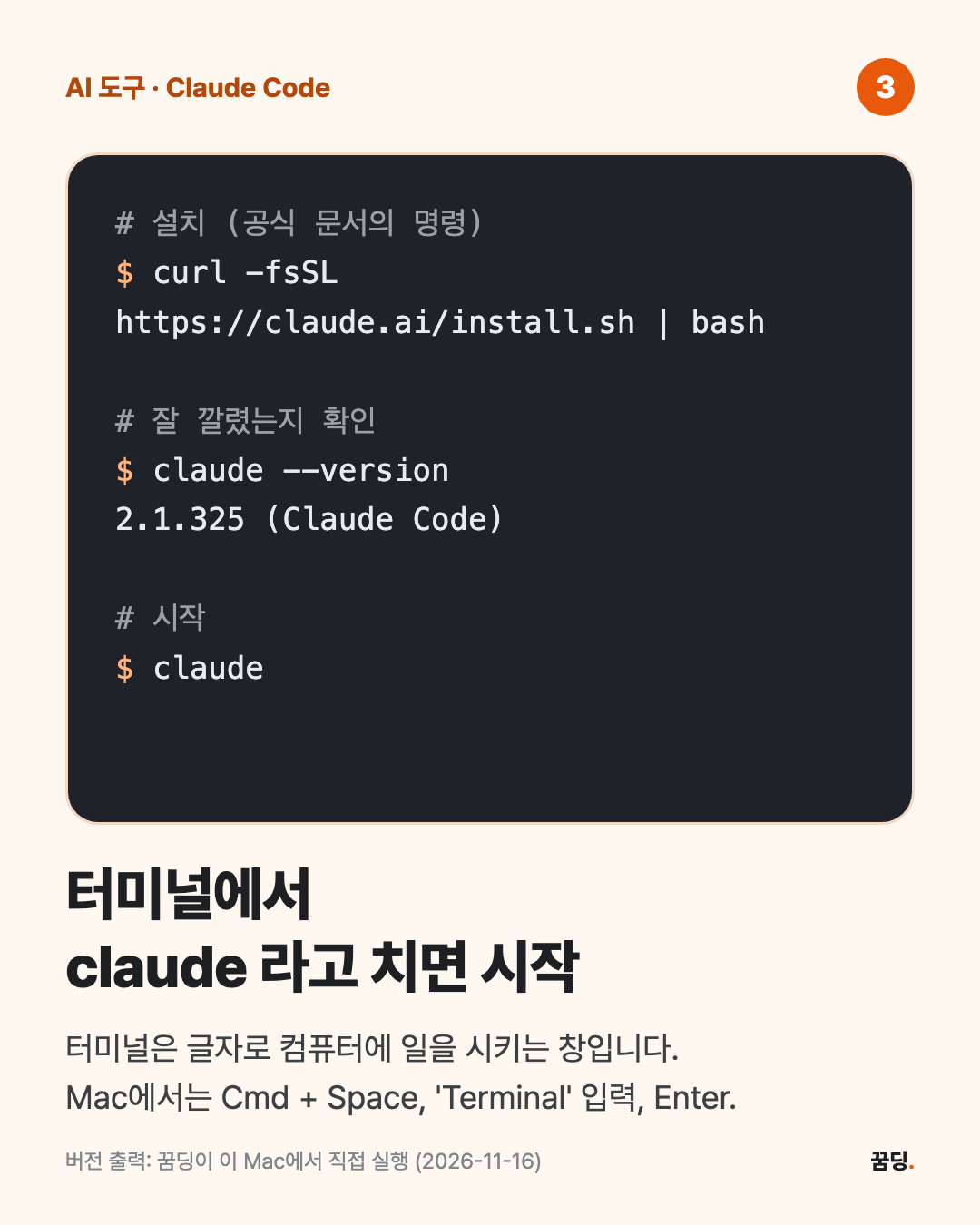
Mac이라면 터미널을 열고 아래 한 줄을 붙여 넣은 뒤 Enter를 누릅니다. 공식 문서가 권장하는 설치 방법입니다.
curl -fsSL https://claude.ai/install.sh | bash
- 공식 문서에 따르면 이 명령은 설치 중 진행 상황을 보여 주지 않습니다. 창을 닫지 말고 기다리세요. 끝나면 "Claude Code successfully installed!"가 보인다고 합니다.
- Windows는 PowerShell에서
irm https://claude.ai/install.ps1 | iex, CMD에서는 다른 명령을 씁니다. 공식 설치 문서를 보세요. - Homebrew(Mac용 프로그램 설치 도구)를 쓴다면
brew install --cask claude-code도 공식 문서에 있습니다. - 설치 뒤에는 새 터미널 창을 엽니다.
claude를 입력하면 로그인(내 Claude 계정으로 들어가기) 안내가 나옵니다. 브라우저 창이 열리고 안내를 따르면 됩니다.
잘 됐을 때 보이는 화면
새 터미널에서 claude --version(버전 보기)을 입력하면 버전 번호가 나옵니다. 아래는 이 Mac에서 실제로 실행한 결과를 줄여서 다시 그린 것입니다 (직접 확인).
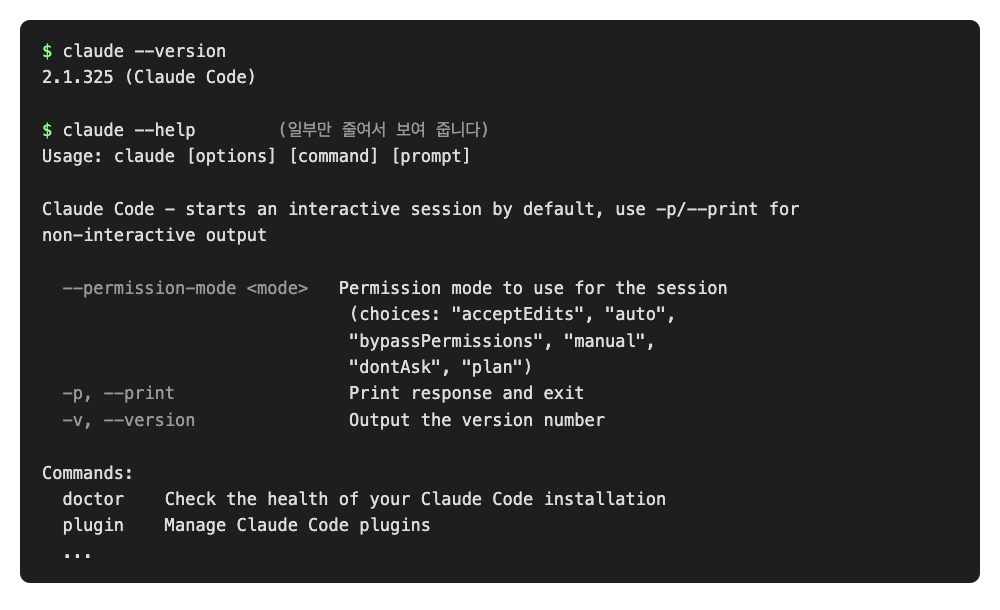
설명을 위해 다시 그린 그림입니다.
대표 활용법
1. 연습 폴더에서 파일 정리를 부탁하기
연습 폴더로 이동해서 시작합니다. 먼저 터미널에서 폴더로 들어갑니다.
cd ~/Desktop/연습
그다음 Claude Code를 시작합니다.
claude
시작되면 평소 말로 부탁을 적고 Enter를 누릅니다.
이 폴더에 어떤 파일이 있는지 알려 주고, 종류별로 정리하는 계획을 먼저 보여 줘. 내가 확인하기 전에는 옮기지 마.
기대하는 모습은 AI가 폴더를 읽고 계획을 글로 보여 주는 것입니다. 자세한 단계는 폴더 정리를 맡겨 보기에 있습니다.
2. 모르는 파일 설명 부탁하기
이 폴더의 메모.txt 파일이 무슨 내용인지 쉬운 말로 요약해 줘.
파일을 읽기만 하는 부탁이라 가장 안전한 첫 연습입니다.
3. 나가는 법
공식 안내에 따르면 exit를 입력하거나 Ctrl + D를 두 번 누르면 나갑니다. 일하는 중에 멈추려면 Esc를 누릅니다.
자주 막히는 곳
command not found: claude가 뜰 때: 설치된 위치가 아직 경로(PATH, 컴퓨터가 프로그램을 찾는 곳의 목록)에 없다는 뜻입니다. 공식 안내는 새 터미널 창을 열어 다시 해 보고, 그래도 안 되면 설치가 끝날 때 나온 안내나 공식 문제 해결 페이지를 보라고 합니다.- 설치 명령이
<문자 관련 오류를 내거나 "App unavailable in region"이 보일 때: 공식 안내에 따르면 지원하지 않는 나라이거나 일시 오류입니다. 다시 해 보거나 Homebrew 방법을 쓰라고 합니다. - Mac이 너무 오래됐을 때: macOS 13.0 이상이 필요합니다. 공식 안내입니다.
- 자세한 점검:
claude doctor(설치 점검)가 설치 상태를 읽기만 하며 점검한다고 공식 문서가 설명합니다.
지우는 법과 내 자료가 저장되는 곳
- 지우는 법: 공식 설치 문서의 "기본 설치 삭제" 항목을 따르세요. 파일을 영구히 지우는 명령이라 여기에 옮겨 적지 않았습니다. 공식 설치 문서에 따르면 Homebrew로 설치했다면
brew uninstall --cask claude-code입니다. 지우기 전에 공식 문서를 확인하세요. - 설정과 대화 기록은 홈 폴더의
.claude폴더에 저장된다고 공식 문서가 적습니다. 지우면 설정, 허락 목록, 대화 기록이 모두 사라진다고 경고합니다. 이 폴더는 다른 도구의 플러그인도 함께 쓰므로 함부로 지우지 마세요. - 내가 일한 폴더의 파일을 지우기 전에는 복사본을 두고, 공식 문서에서 무엇이 지워지는지 확인하세요.
잘 됐는지 확인하기
1. 같은 결과가 나왔나요? 새 터미널에서 claude --version을 입력했을 때 2.1.325 (Claude Code)처럼 버전 번호가 나옵니다. 위 그림과 비슷하면 설치는 잘 된 것입니다(번호는 다를 수 있습니다).
2. 같은 결과가 나왔나요? 연습 폴더에서 claude를 입력하면 대화 화면이 열리고, 첫 사용이라면 로그인 안내가 나옵니다.
3. 같은 결과가 나왔나요? 폴더 정리를 부탁했을 때, 파일을 옮기기 전에 계획을 보여 주고 내 확인을 기다립니다. 묻지 않고 바로 옮겼다면 Esc로 멈추고 위 "안전하게 쓰려면"을 다시 읽으세요.
엮어 쓰기
슈퍼파워즈는 Claude Code가 만들기 전에 묻고 계획하고 확인하게 만드는 플러그인입니다. 이 글의 도구 위에 얹어서 씁니다.
포니테일은 Claude Code가 필요 없는 코드를 덜 쓰게 하는 플러그인입니다. 역시 이 글의 도구 위에서 돕니다.
둘 다 Claude Code가 설치되어 있어야 하므로, 설치와 로그인부터 이 글을 따라 해 주세요.
용어 정리
| 용어 | 뜻 |
|---|---|
| Claude Code | Anthropic이 만든 AI 코딩 도구입니다. 터미널에서 AI와 대화하며 프로그램을 만듭니다. |
| 터미널 | 글자로 명령을 입력하는 창입니다. |
| 명령(command) | 컴퓨터에게 하는 한 줄짜리 지시입니다. |
| 작업 폴더 | claude를 시작한 폴더입니다. Claude Code는 기본으로 이 안의 파일에 접근합니다. |
| 권한(허락) | AI가 파일을 고치거나 명령을 실행하기 전에 나에게 묻는 절차입니다. |
| 수동(Manual) 모드 | 파일 수정이나 명령 실행 전에 매번 묻는 방식입니다. |
| 자동(auto) 모드 | 검사용 AI가 위험을 살피고, 일상적인 허락 질문은 줄이는 방식입니다. 안전을 보장하지는 않습니다. |
| 로그인 | 내 Claude 계정으로 들어가는 일입니다. |
| 경로(PATH) | 컴퓨터가 프로그램을 찾는 곳의 목록입니다. |
| 스킬(skill) | AI가 읽고 따르는 지시문 한 묶음입니다. |
| 플러그인 | 기존 도구에 기능을 덧붙이는 부품입니다. |
| 별(star) | GitHub에서 저장소에 관심을 표시한 사람 수입니다. 인기의 한 가지 잣대일 뿐입니다. |
| 라이선스 | 코드를 어떤 조건으로 써도 되는지 정한 규칙입니다. |
| Homebrew | Mac에서 프로그램을 설치해 주는 도구입니다. |
이 글은 공식 자료를 읽고 정리했습니다. 이 Mac에서 직접 실행해 본 것은 "직접 확인" 표시를 달았습니다.
다른 사람들의 활용
원문 링크 모음
- Claude Code 개요 (Anthropic 공식 문서, code.claude.com)
- Advanced setup: 시스템 요건, 설치, 계정, 삭제 (Anthropic 공식 문서)
- Terminal guide for new users (Anthropic 공식 문서)
- Configure permissions (Anthropic 공식 문서)
- Choose a permission mode (Anthropic 공식 문서)
- Plans & pricing | Claude by Anthropic
- anthropics/claude-code (GitHub 저장소)